


THE METER
MANUAL DE USO DE LA SERIE CUBE
AVISO
Este manual describe la versión completa de THE METER CUBE.
Ahora mismo, la aplicación todavía está en fase de desarrollo y es posible que algunas de las funciones descritas en este documento aún no estén disponibles o sean diferentes en la versión de la app que estés usando.
Por eso, es posible que algunas capturas de pantalla, procedimientos y descripciones que aparecen en el manual no se correspondan temporalmente con el comportamiento real de la aplicación. Las funciones que faltan estarán disponibles en las próximas actualizaciones.
Contenido del manual
Este manual te ayudará a descubrir y utilizar la serie « CUBE3e », diseñada para realizar mediciones ambientales.
En su interior encontrarás información sobre:
- Los componentes hardware del dispositivo
- Las apps THE METER CUBE y THE METER DOCTOR
- Los modos de funcionamiento: automático, manual y distanciómetro
- La gestión y exportación de exploraciones y proyectos
- El procedimiento de calibrado CUBE
Si sigues las instrucciones de este manual, obtendrás siempre resultados fiables y mantendrás tu aparato en óptimas condiciones.
Consultando el índice, o utilizando la barra de búsqueda, podrás encontrar rápidamente toda la información que necesites.
Visión general del dispositivo
¿Qué aspecto tiene tu CUBE? Aquí tienes la lista de componentes de hardware.
Dispositivos en serie CUBE3e
- Láser (luz visible)
- TOF (luz invisible)
- Burbuja lateral
- Tornillo del trípode
- Puerto USB tipo C
- Burbuja superior / LED de notificaciones
- Clave completa
- Llave vacía
- Botón de reinicio
- LED de carga

Notificaciones por LED
Encender el dispositivo
Para encender el aparato, mantén pulsado el botón completo hasta que la luz LED se vuelva verde.

Del mismo modo, para apagar, mantén pulsado todo el botón hasta que la luz se vuelva blanca.

Ten en cuenta 
Para reiniciar el aparato, mantén pulsados los botones de lleno y vacío hasta que el LED se apague durante al menos 10 segundos.
Conexión y carga
Una vez encendido el CUBE, el LED parpadea en verde, indicando que está esperando para conectarse a un dispositivo móvil. Una vez conectado, la luz se vuelve verde fijo.

Si estás a cargo

Batería >25%

Batería <25%
Si el CUBE se está cargando, el LED va alternando entre destellos azules y verdes durante todo el proceso; si la batería está por debajo del 25 %, los destellos verdes se muestran en rojo.
Escanear y descargar
Durante la fase de adquisición y descarga, el LED se ilumina en verde fijo.

Nivel láser y calibración
En las operaciones de control, el LED tiene una luz azul fija durante el nivel láser, y una luz azul intermitente durante la prueba de calibración de la brújula.

Batería
Pulsando el botón lleno con el aparato apagado, puedes visualizar el estado de carga de tu CUBE mediante el parpadeo verde de la burbuja superior: 1 parpadeo entre el 25% y el 50%, 2 parpadeos entre el 50% y el 75%, 3 parpadeos entre el 75% y el 99%, 4 parpadeos al 100%.

Cuando el aparato se esté cargando, los destellos volverán a ser de color azul.

Si la batería está por debajo del 25%, el LED parpadea en rojo.

Conecta el CUBE
- Encender el aparato
Mantén pulsado el botón completo hasta que el LED blanco se vuelva verde y empiece a parpadear. - Busca el CUBE
Abre la app THE METER CUBE en tu smartphone o tableta y, desde la página de inicio, selecciona BUSCA TU CUBE .
.
Asegúrate de que el Bluetooth esté activado en tu dispositivo. - Conexión
La app se conecta al CUBE automáticamente. Si se detecta más de un dispositivo, selecciona el nombre de tu CUBE en la lista y pulsa CONECTAR.
¿No encuentras tudispositivo?
Si no ves tu dispositivo, pulsaACTUALIZAR  para actualizar la lista de dispositivos disponibles.

Tu dispositivo
Una vez conectado el CUBE, en el menú Inicio  verás el nombre del dispositivo, el modelo y el nivel de batería.
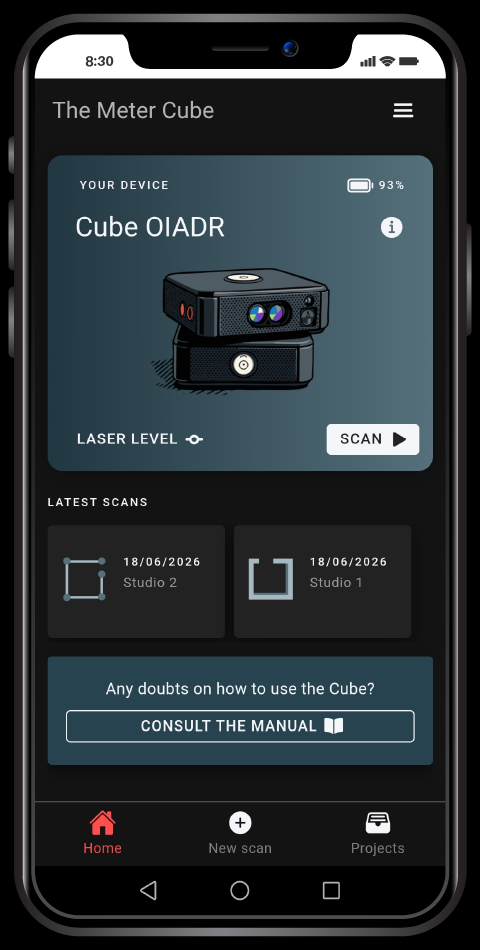

- Tocando la ilustración del dispositivo accedes a la pantalla de detalles técnicos, desde la que puedes cambiar el nombre de tu CUBE o desconectarlo. También puedes desconectar el dispositivo manteniendo pulsado el botón completo del CUBE hasta que el LED se ponga rojo.
- El ESCANEAR
 inicia inmediatamente un escaneado utilizando los ajustes predeterminados de la aplicación o, si ya has escaneado, los últimos ajustes utilizados.
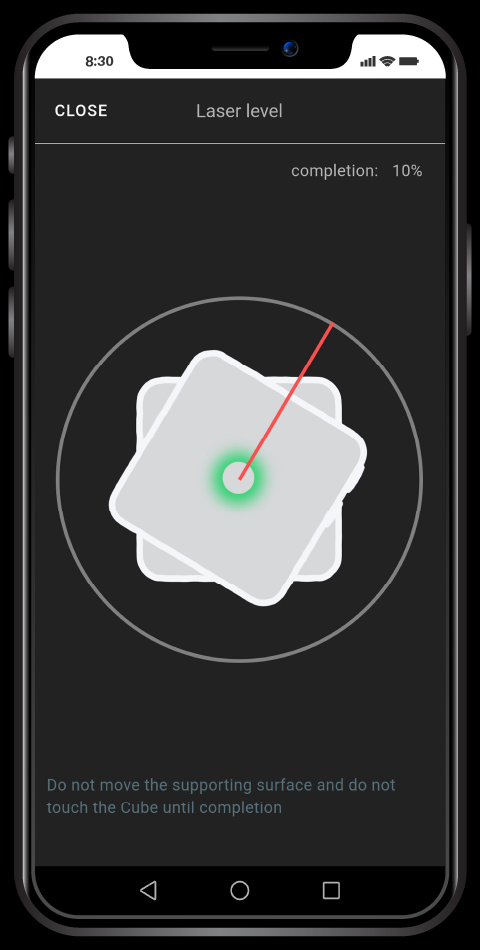
Nivel láser
Funcionalidad NIVEL LÁSER  muestra los puntos que el CUBE detecta durante una rotación completa sobre sí mismo.
te permite posicionar objetos, dibujar referencias y comprobar la alineación de forma rápida y precisa, sin tener que marcar puntos manualmente.
Ten en cuenta
No muevas la superficie de apoyo ni toques el CUBE hasta que se haya completado la rotación.
Modo automático
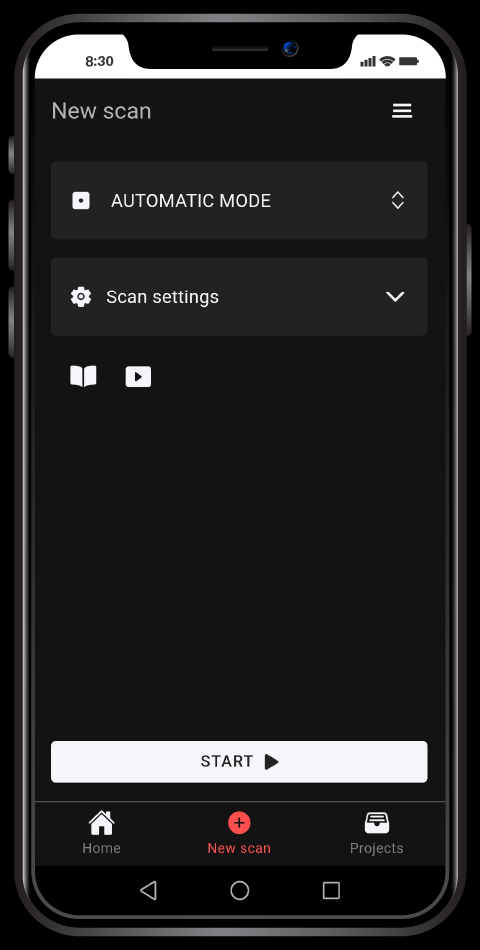
La pantalla Nueva exploración  te permite seleccionar el modo de escaneado y personalizar sus ajustes.
En modo automático, el CUBE escanea la sala de forma autónoma, girando 360°.
Al final del escaneado verás una vista previa planimétrica en forma de nube de puntos.
Escaneado único
Sensor
Puedes elegir qué sensor utilizar para escanear:
- LÁSER (± 1 mm)
Es el sensor con luz roja visible y te permite hacer escaneos de alta precisión.
Puedes seleccionar el nivel de detalle: el número asociado al láser (1600, 640, 320, etc.) indica cuántos puntos se detectan durante el escaneo. Una mayor densidad de puntos aumenta la precisión, pero requiere tiempos de captura más largos. - TOF (± 2 cm)
Es el sensor central, no visible, y maximiza la velocidad de adquisición, con una precisión inferior a la del láser.

Ten en cuenta
El tiempo y la precisión varían considerablemente. Elige el sensor y la densidad de puntos en función del tipo de Levantamiento que necesites realizar.
Puntero
Puedes elegir activar el puntero láser, utilizando el haz de luz como referencia visual para localizar puntos durante el Levantamiento.
Ejecución
Plano de planta
Una vez que hayas elegido tus ajustes y realizado las comprobaciones necesarias, pulsa INICIAR para iniciar el escaneo automático.
Ten en cuenta
Coloca el CUBE asegurándote de que está correctamente nivelado y situado en un lugar que ofrezca una visión completa del espacio y sus detalles.

Sección vertical
Del mismo modo, también puedes realizar Levantamientos seccionales girando la orientación del CUBE y colocándolo con la burbuja lateral hacia arriba.
Ten en cuenta
Las exploraciones se devuelven siempre en vista frontal de la burbuja central. En este caso, la sección se invierte.

Interrupción
Si interrumpes el escaneado, el sistema sigue procesando los puntos escaneados hasta ese momento, devolviendo un Levantamiento parcial.
Sin embargo, este Levantamiento no puede utilizarse para continuar con un Escaneado múltiple.
Vista previa del escáner
La vista previa de la exploración muestra los puntos detectados durante la adquisición en forma de nube de puntos.
- En el plano, la vista está orientada con el Norte hacia arriba y los puntos se muestran en verde.
- En la sección, la vista está orientada con el suelo hacia abajo y los puntos se muestran en blanco.
Utilizando la pantalla táctil, puedes desplazarte por el Levantamiento como en una foto o un mapa, moviendo y ampliando la vista.
- El icono
 (Expandir) te permite ver la previsualización a pantalla completa.
 - El CUBE y el primer punto detectado de la exploración aparecen resaltados en azul.
- El cursor
 representa el punto de giro de la exploración.

Fiabilidad de los puntos
La vista previa también muestra una estimación de la fiabilidad de los puntos encuestados, indicada mediante una escala de colores:
- Verde / Blanco → puntos más fiables
- Amarillo
- Naranja
- Rojo → puntos menos fiables
A través del icono  (Personalizar vista previa), puedes personalizar la vista previa para obtener una vista más limpia y legible directamente en la aplicación.
En concreto, puedes
- Ocultar los puntos de interferencia (amarillos y rojos)
- Ocultar temporalmente los marcadores y las fotos insertadas
Herramientas
% puntos 
Te permite cambiar el número de puntos que se muestran en la vista previa (del 40 % al 100 %), para encontrar el equilibrio entre el rendimiento y el nivel de detalle.

Marcador 
Esta función te permite colocar marcas en el plano para indicar:
- Entornos


- Puntos de interés o mobiliario


- Elementos técnicos


- Entornos
También puedes añadir una anotación textual e indicar cualquier gravamen.
Tras seleccionar un marcador, éste se coloca en el centro de la pantalla. Mueve el plano para colocarlo en la ubicación deseada y, a continuación, pulsa GUARDAR.

Ten en cuenta
Los marcadores y sus comentarios se exportan al archivo DXF en una capa específica llamada“Marcador“.
Fotos 
Esta función te permite añadir una fotografía y posicionarla en el plano.
Para cada fotografía puedes introducir una anotación textual.
El posicionamiento se realiza del mismo modo que para los marcadores.
Ten en cuenta
Las fotos y sus comentarios se colocarán en el archivo .DXF en una capa especial llamada“Fotos“.

Nota 
Permite añadir una anotación general a la exploración.

Cota 
Esta función te permite abrir una vista previa del escaneado e insertar libremente cotas directamente en el plano.
Para añadir un Levantamiento, pulsa sobre el icono dedicado : se abrirá una vista previa del Levantamiento.
Mueve el plano hasta que el primer punto de la elevación se sitúe en el cursor  , y luego pulsa + COTA. Coloca el segundo punto del mismo modo y pulsa de nuevo + COTA La distancia entre los dos puntos se muestra automáticamente en el plano.
Si añades un tercer punto, se crea una segunda dimensión y también se indica el tamaño del ángulo entre ambos.
Puedes hacerlo:
- Elimina el último punto introducido pulsando sobre el icono

- Deja de introducir la cota pulsando sobre el icono correspondiente

Una vez que hayas completado tu entrada, pulsa GUARDAR PDF para generar y guardar en tu dispositivo un archivo PDF con todas las dimensiones y características indicadas.

Ten en cuenta
Aunque se genera el PDF, las cuotas no se guardan en la app. Una vez que salgas del modo, no podrás recuperarlas.
Exportar
Compartir proyectos
A través del icono  (opciones de Levantamiento) puedes compartir tu proyecto por correo electrónico, servicios de mensajería o redes sociales.
Puedes elegir entre los siguientes formatos:
- Archivo .DXF
 → compatible con los principales programas de diseño
 - .CUBE
 → Archivo RAW utilizado por el equipo de soporte de THE METER para diagnósticos y asistencia en casos específicos
Rescate
Mediante el botón GUARDAR (arriba a la derecha) puedes guardar el escaneado, darle un nombre y elegir si quieres insertarlo en un proyecto existente o crear uno nuevo.
Multiscan
Después de la primera exploración, desde su vista previa, puedes iniciar una Multiexploración mediante + ESCÁNERla función que te permite fusionar varios escaneados en un único archivo .DXF.
La función se basa en la superposición de puntos en común entre los distintos escaneados.
Por tanto, para obtener un resultado correcto, es imprescindible respetar los criterios de posicionamiento que se explican a continuación.
Paso 00
Prepara el entorno y no muevas el CUBE
Paso 01
Marca el punto de anclaje
Paso 02
Pasa a la segunda posición
Paso 03
Encuadra el nuevo punto de anclaje
Paso 04
Aceptar escaneado
Paso 00
Para continuar, asegúrate de que no has movido el CUBE después de la primera exploración y no lo muevas hasta que se indique en el Paso 2. Si lo has movido, es necesario repetir la primera exploración respetando este criterio.
Antes de iniciar un escaneo múltiple, es fundamental examinar con atención todo el entorno que se va a escanear para determinar la ruta óptima a seguir, teniendo en cuenta los siguientes criterios de colocación del dispositivo para los distintos escaneos: es necesario que, entre el escaneo actual y el anterior, haya al menos un 60 % de puntos en común, y que coloques los puntos de anclaje sobre superficies regulares, no reflectantes ni transparentes. Intenta también mantener una buena perpendicularidad y una distancia reducida entre el dispositivo y la superficie donde vas a colocar el punto de anclaje; así te aseguras de fijarlo en la parte del escaneo con más datos fiables.
Paso 01
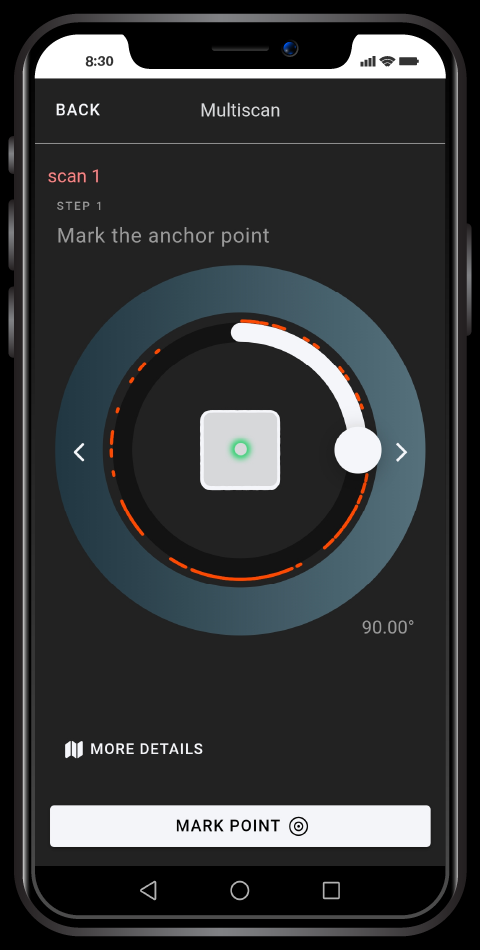
Lo primero que tienes que hacer es marcar un punto de anclaje, que es el punto en común entre los escaneos.
Usa el panel de control de la app para girar el cabezal del instrumento. Puedes usar el botón blanco para un giro más amplio, o las flechas para hacer pequeños movimientos y ajustar con precisión la orientación hasta la posición que quieras.
Los puntos rojos del anillo de objetivo indican los puntos que no son óptimos como puntos de anclaje y se corresponden con los puntos de ruido detectados en el escaneo anterior.
Al moverte con las flechas del mando, el CUBE gira en pasos predefinidos, cada uno de los cuales equivale a 0,225°.
Para que se vea mejor, el valor que se muestra en grados (°) se redondea al segundo decimal.
Ten en cuenta
Marca físicamente el punto de anclaje en la pared (por ejemplo, con un post-it con una X) antes de continuar. Este paso es esencial para reposicionar el láser exactamente en el mismo punto durante la siguiente exploración.
Una vez definido el punto de anclaje, toca CONTINÚA para guardarlo.
Si quieres volver a seleccionar el punto, toca CANCELAR.
Ten en cuenta
Para cancelar completamente Multiscan, pulsa ATRÁS para volver a la vista previa del primer escaneado.
Paso 02
Mueve el CUBE a la segunda posición para la siguiente exploración.

Superposición de puntos escaneados >60%

Puntos de anclaje en superficies regulares no reflectantes o transparentes

Punto de anclaje en la parte de exploración más fiable
Primero se realiza una exploración desde una posición inicial, como se muestra en la Fig. 1.
Después se desplaza el instrumento y se realiza una segunda exploración, como se muestra en la Fig. 2.
Sin embargo, el segundo escaneado también debe incluir una parte del entorno ya escaneado en el primer escaneado. Esta parte común sirve al sistema para comprender cómo conectar correctamente las dos encuestas.
La Fig. 3 muestra el solapamiento entre la primera y la segunda exploración. Para lograr una alineación correcta, los puntos en común deben ser superiores al 60%.
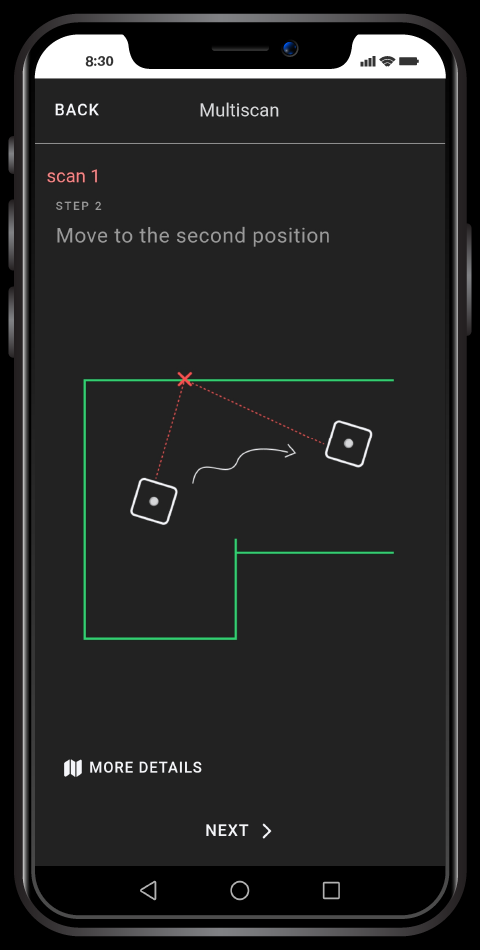
Fig. 1

Fig. 2

Fig. 3

Paso 03
Reencuadra el punto de anclaje marcado en el Paso 01.
Después de mover el CUBE, asegúrate de que:
- está correctamente nivelado (nivel)
- está a la misma altura que el punto de anclaje
Si no se cumplen estas condiciones, es posible que las zonas comunes entre las exploraciones no coincidan correctamente.
A continuación, procede al escaneado pulsando COMENZAR .

Ten en cuenta
Si interrumpes un escaneado durante un Multiescaneado, obtendrás un Levantamiento parcial y no será posible continuar con más escaneados.
Paso 04
Si la unión entre las exploraciones es satisfactoria, pulsa ACEPTAR para previsualizar el resultado.
En caso de error, puedes repetir el proceso pulsando CANCELAR: volverás al Paso 2 y podrás seguir de nuevo los pasos descritos anteriormente.

Ten en cuenta
El punto de anclaje será el último fijado.
Fusionar exploraciones
A través de la vista previa puedes trabajar en el levantamiento obtenido tal y como se describe en la sección «Vista previa del escaneo».
El nuevo escaneo aparece en verde, mientras que los anteriores se muestran en azul.
Desde aquí puedes continuar el Multiescaneo mediante el botón + ESCÁNERañadiendo un nuevo escaneado, o proceder a guardar el proyecto.
Recuerda que debes tener en cuenta todos los criterios de posicionamiento para cada exploración adicional que realices, ya que la herramienta sólo tiene en cuenta el último punto de anclaje y la última exploración realizada.
Esto significa que cada nuevo escaneado debe estar correctamente enlazado con el inmediatamente anterior. Esto significa que si no cubres al menos el 60% del área escaneada en el último escaneado, no podrás tener un enlace entre escaneados.

Si tienes que escanear un área no contigua, debes crear una ruta de escaneos intermedios. Cada paso debe mantener suficientes puntos en común con la exploración anterior y, cuando sea necesario, incluir la adquisición de un nuevo punto de anclaje.
De este modo, el sistema puede unir correctamente todos los escaneos y reconstruir el Levantamiento sin perder la alineación.

Modo manual
Con el modo Manual, puedes realizar levantamientos seleccionando directamente los puntos de la superficie. Girando el cabezal del CUBE, puedes crear planos polilineales evitando desorden o elementos no deseados en el archivo DXF final.
En la sección Tipo de exploración puedes elegir cómo controlar la rotación del CUBE durante el Levantamiento:
- CLÁSICO: utiliza el panel de control de la interfaz para girar el cabezal CUBE.
- ENCODERADOR: gira manualmente el cabezal del CUBE manteniendo inmóvil la base del instrumento.

Modo Manual CLÁSICO

Modo Manual ENCODERADOR
Toca INICIO para entrar en el modo manual.
En el modo manual, el puntero láser rojo está activo.
Modo manual CLASSIC: gira el cabezal del CUBE hasta el ángulo que quieras con el pad de control, usando el botón circular para giros más amplios y las flechas para movimientos de 0,225 grados. Cuando el puntero esté en el punto que quieras, toca MARCAR EL PUNTO. El punto aparecerá inmediatamente en la vista previa.

Modo manual ENCODER: gira manualmente el cabezal del CUBE.
Cuando el puntero esté en el punto que quieras, toca MARCAR EL PUNTO o usa el botón libre del dispositivo. El punto aparecerá al instante en la vista previa.
Ten en cuenta
En modo manual ENCODER, es importante que no muevas el CUBE hasta que el punto marcado aparezca en la vista previa. Dependiendo de la superficie, esto puede pasar al instante o tardar hasta 3 segundos.

En la pantalla puedes ver una vista previa del escaneo, con la posición del CUBE resaltada en azul claro.
Gestión de puntos y segmentos
Con el botón «  » Tipo de segmento puedes elegir entre marcar un punto único o crear segmentos entre los puntos detectados, asignándoles un tipo específico (puerta, ventana, mueble, segmento simple, etc.).
- Con el icono (Borrar) puedes borrar el último punto introducido.
- Mediante el icono
 (Borrar todo) puedes eliminar todos los puntos.
Estas operaciones también están disponibles en la vista previa a pantalla completa.
Una vez en la vista previa, cuando hayas colocado el cursor rojo en el centro de la pantalla, sobre el segmento que quieras, puedes:
- suprimirlo (se elimina el segundo punto del segmento)
- cambiar su tipo
- añade una anotación
Con el icono «  » (Expandir) puedes verla a pantalla completa con las mismas funciones que tienes en la «Vista previa del escaneo».
En la parte inferior está el control para girar el cabezal del CUBE y seleccionar los puntos.

Modo distanciómetro
Con este modo puedes realizar mediciones de cualquier distancia en tiempo real, en modo simple o secuencial.
Tipo de medida
CLÁSICO: puedes fijar manualmente el punto de inicio de la medición.
EN TIEMPO REAL: el aparato calcula automáticamente la distancia en tiempo real respecto a tu posición.
Ubicación
En función de tus necesidades de medición, puedes establecer el punto de referencia para calcular la distancia al instrumento eligiendo entre:
- DELANTE (límite delantero)
- CENTRO
- TRASERA (límite trasero)

Para obtener mediciones más precisas, coloca la parte posterior del aparato contra una superficie para reducir su movimiento mientras pulsas el botón vacío para capturar la medición.

- Ajuste TRASERO: la distancia se mide desde la parte trasera del instrumento
- Configuración AVANTI: la distancia se mide desde la parte delantera del instrumento
- Ajuste CENTRO: la distancia parte del centro del instrumento

Escanea
En la sección Proyectos  puedes ver todas las carpetas de proyectos guardadas en la aplicación, que contienen tus escaneos.
Desde aquí puedes
- Comparte un proyecto completo a través del icono (Opciones del proyecto) puedes compartir, renombrar o eliminar el proyecto. Al compartir, el proyecto se exporta como un archivo .zip que contiene todos los escaneos
- abrir una carpeta de proyecto para ver sus exploraciones

El proyecto
Dentro de cada proyecto puedes añadir una anotación general (visible sólo en la app) y ver la lista de exploraciones que contiene.
Cada escaneado va acompañado de un icono de identificación que indica su tipo:
- escaneado sencillo

- multiscan

- sección

- escaneado manual

A través del icono (Opciones) de un escaneado puedes:
- ver información técnica
- geolocalización abierta
- compartir el archivo DXF a través del sistema de uso compartido de dispositivos
- cambiar el nombre del escáner
- borrar el escaneo
Dentro de cada escaneado, puedes obtener una vista previa con la misma funcionalidad que se describe en la sección Vista previa del escaneado.

Ajustes de exportación
Desde el menú puedes acceder a Ajustes de exportación  .
.
Cualquier cambio en los parámetros de exportación se guarda automáticamente y se aplica a las exportaciones posteriores.
Formato de exportación
La configuración del formato de exportación te permite hacer compatible tu documentación fotográfica en función del software de CAD que utilices, ya que no todos los programas de CAD manejan la inserción de imágenes. Hay tres ajustes: Clásico, Clásico + Imágenes, NextGen.

- Clásico: exporta un archivo DXF “clásico”, sin incluir ninguna imagen en el levantamiento.
Del mismo modo, al compartir un proyecto completo se genera un archivo .zip que contiene todos los levantamientos en formato DXF, sin imágenes.
- Clásico +Fotos: exporta escaneos y fotos en un único archivo .zip.
Si has añadido fotos, en el ZIP encontrarás un archivo DXF “clásico” y todas las fotos en formato JPEG.
En el DXF hay marcadores con forma de cámara; cada uno está asociado a una etiqueta que muestra el nombre del archivo JPEG correspondiente.

- NextGen: exporta levantamientos en formato DXF incluyendo, dentro del software CAD, cualquier foto asociada al plano (como se muestra en la imagen).
Si hay fotos, la exportación genera un archivo .zip que contiene el archivo DXF con referencias de imagen y todas las fotos en formato JPEG.

Configuración del dispositivo
Calibración
Calibrar el CUBE te permite ajustar correctamente el Norte, garantizando una referencia precisa y fiable para tus mediciones.
Durante el procedimiento, el aparato realiza una prueba para comprobar la calibración de la brújula girando el cabezal 360° en 4 pasos.
El proceso va acompañado de la señal del LED:
- azul fijo durante el movimiento
- parpadeo azul entre pasos

Ayuda
En esta sección encontrarás las preguntas más frecuentes (FAQ).
Si no encuentras la respuesta que buscas, puedes ponerte en contacto con nuestro equipo técnico enviando una solicitud de asistencia.
Sólo tienes que introducir tus datos de contacto y describir el problema que tienes.

Guías
En esta sección encontrarás enlaces a contenidos técnicos multimedia útiles para ayudarte en el Levantamiento.
También puedes acceder a los mismos contenidos en la sección Tutorial del sitio.

Actualizaciones y mantenimiento
Para actualizar y mantener tu dispositivo THE METER, descarga la aplicación THE METER DOCTOR.
Con THE METER DOCTOR puedes:
- instalar actualizaciones de firmware
- resolver cualquier problema rápidamente y de forma guiada
Mantén tu dispositivo actualizado para garantizar un rendimiento óptimo.
