


THE METER
MANUEL UTILISATEUR DE LA SERIE CUBE
AVIS
Le présent manuel décrit la version complète de THE METER CUBE.
À l’heure actuelle, l’application est encore en cours de finalisation et certaines fonctionnalités décrites dans ce document peuvent ne pas être encore disponibles ou présenter des différences par rapport à la version de l’application que vous utilisez.
Par conséquent, certaines captures d’écran, procédures et descriptions figurant dans le manuel peuvent temporairement ne pas correspondre au comportement réel de l’application. Les fonctionnalités manquantes seront disponibles dans les prochaines mises à jour.
Contenu du manuel
Ce manuel vous guidera dans la découverte et l’utilisation de la série « CUBE3e », conçue pour effectuer des mesures ambiantes.
Vous y trouverez des informations sur
- Les composants matériels de l’appareil
- Les applications THE METER CUBE et THE METER DOCTOR
- Les modes de fonctionnement : automatique, manuel et compteur de distance
- La gestion et l’exportation de scans et de projets
- La procédure d’étalonnage de CUBE
En suivant les instructions de ce manuel, vous obtiendrez toujours des résultats fiables et vous maintiendrez votre appareil en parfait état.
En consultant l’index ou en utilisant la barre de recherche, vous trouverez rapidement toutes les informations dont vous avez besoin.
Aperçu de l’appareil
À quoi ressemble votre CUBE ? Voici la liste des composants matériels.
Appareils de la série CUBE3e
- Laser (lumière visible)
- TOF (lumière invisible)
- Bulle latérale
- Vis du trépied
- Port USB de type C
- Bulle supérieure / notifications LED
- Clé complète
- Clé vide
- Bouton de réinitialisation
- LED de charge

Notifications par LED
Mise en marche de l’appareil
Pour allumer l’appareil, appuyez sur le bouton complet et maintenez-le enfoncé jusqu’à ce que le voyant lumineux devienne vert.

De même, pour éteindre l’appareil, maintenez la touche pleine enfoncée jusqu’à ce que la lumière devienne blanche.

Veuillez noter que 
Pour effectuer une réinitialisation de l’appareil, maintenez les boutons plein et vide enfoncés jusqu’à ce que la LED s’éteigne pendant au moins 10 secondes.
Raccordement et chargement
Une fois le CUBE allumé, le voyant clignote en vert, signalant qu’il attend d’être connecté à un appareil mobile. Une fois la connexion établie, le voyant devient vert fixe.

Si vous êtes responsable

Batterie >25%

Batterie <25%
Si le CUBE est en cours de recharge, la LED alterne entre des clignotements bleus et verts tout au long du processus ; si le niveau de la batterie est inférieur à 25 %, les signaux verts s’affichent alors en rouge.
Numérisation et téléchargement
Pendant la phase d’acquisition et de téléchargement, la LED reste allumée en vert.

Niveau laser et étalonnage
Lors des opérations de contrôle, la LED est allumée en bleu fixe pendant le niveau laser et en bleu clignotant pendant le test d’étalonnage de la boussole.

Batterie
En cliquant sur le bouton plein, appareil éteint, vous pouvez visualiser l’état de charge de votre CUBE par le clignotement vert de la bulle supérieure : 1 clignotement entre 25% et 50%, 2 clignotements entre 50% et 75%, 3 clignotements entre 75% et 99%, 4 clignotements à 100%.

Lorsque l’appareil est en charge, les clignotements reviennent en bleu.

Si la batterie est inférieure à 25 %, le voyant clignote en rouge.

Connectez le CUBE
- Allumer l’appareil
Maintenez le bouton plein enfoncé jusqu’à ce que la LED blanche devienne verte et commence à clignoter. - Recherche du CUBE
Ouvrez l’application THE METER CUBE sur votre smartphone ou votre tablette et, depuis la page d’accueil, sélectionnez RECHERCHER VOTRE CUBE .
.
Vérifiez que le Bluetooth est activé sur votre appareil. - Connexion
L’application se connecte automatiquement au CUBE. Si plusieurs appareils sont détectés, sélectionnez le nom de votre CUBE dans la liste et appuyez sur. CONNECTER.
Vous ne trouvez pas votre appareil ?
Si vous ne voyez pas votre appareil, appuyez sur ACTUALISER  pour mettre à jour la liste des appareils disponibles.

Votre appareil
Une fois le CUBE connecté, dans le menu Accueil  vous verrez le nom de l’appareil, le modèle et le niveau de la batterie.
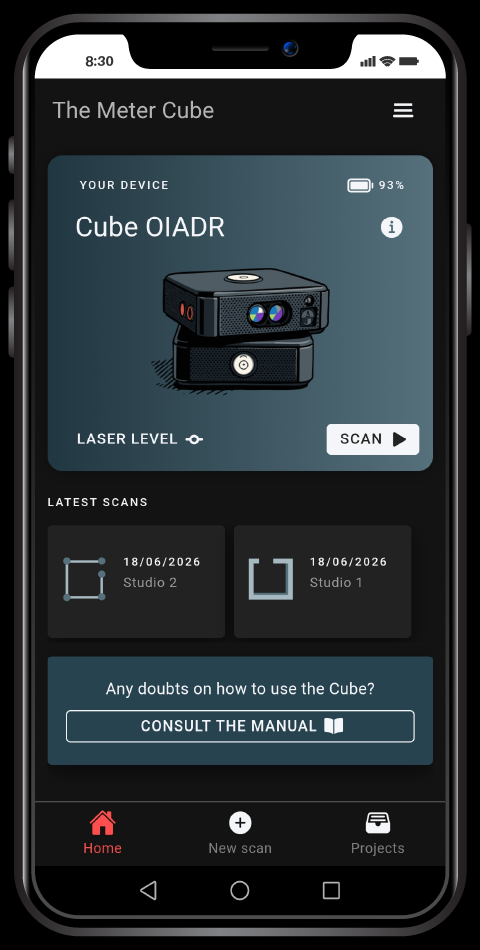

- En touchant l’illustration de l’appareil, vous accédez à l’écran des détails techniques, à partir duquel vous pouvez renommer votre CUBE ou le déconnecter. Vous pouvez également déconnecter l’appareil en appuyant sur le bouton plein du CUBE et en le maintenant enfoncé jusqu’à ce que le voyant devienne rouge.
- Le SCAN
 lance immédiatement une numérisation en utilisant les paramètres par défaut de l’application ou, si vous avez déjà numérisé, les derniers paramètres utilisés.
Niveau laser
Fonctionnalité LASER LEVEL  indique les points que le CUBE détecte lors d’une rotation complète sur lui-même.
vous permet de positionner des objets, de tracer des références et de vérifier l’alignement de manière rapide et précise, sans avoir à marquer des points manuellement.
Veuillez noter que
Ne déplacez pas la surface d’appui et ne touchez pas le CUBE tant que la rotation n’est pas terminée.

Mode automatique
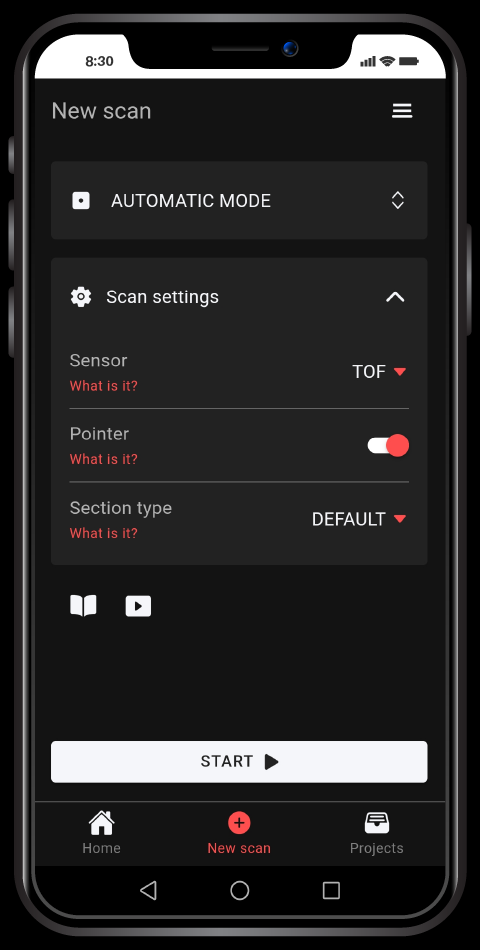
L’écran Nouveau balayage  vous permet de sélectionner le mode de numérisation et de personnaliser ses paramètres.
En mode automatique, le CUBE relève la pièce de manière autonome, en tournant sur 360°.
A la fin de la numérisation, vous obtiendrez un aperçu planimétrique sous la forme d’un nuage de points.

Balayage unique
Capteur
Vous pouvez choisir le capteur à utiliser pour la numérisation :
- LASER (± 1 mm)
Il s’agit d’un capteur à lumière rouge visible qui permet d’effectuer des balayages de haute précision.
Vous pouvez sélectionner le niveau de détail : le chiffre associé au Laser (1 600, 640, 320, etc.) indique le nombre de points détectés lors du balayage. Une densité de points plus élevée augmente la précision, mais nécessite des temps d’acquisition plus longs. - TOF (± 2 cm)
Il s’agit du capteur central, non visible, qui maximise la vitesse d’acquisition, avec une précision inférieure à celle du laser.
Veuillez noter que
Le temps et la précision varient considérablement. Choisissez le capteur et la densité de points en fonction du type de Relevé que vous devez effectuer.
Pointeur
Vous pouvez choisir d’activer le pointeur laser, en utilisant le faisceau lumineux comme référence visuelle pour localiser des points pendant le Relevé.
Exécution
Plan d’ensemble
Une fois que vous avez choisi vos paramètres et effectué les vérifications nécessaires, appuyez sur DÉMARRER pour lancer le balayage automatique.
Veuillez noter que
Positionnez le CUBE en veillant à ce qu’il soit correctement nivelé et placé à un endroit qui offre une vue complète de l’espace et de ses détails.

Coupe verticale
De la même manière, vous pouvez également réaliser des Relevés en coupe en faisant pivoter l’orientation du CUBE et en le positionnant avec la bulle latérale orientée vers le haut.
Veuillez noter que
Les scans sont toujours restitués en vue frontale de la bulle centrale. Dans ce cas, la section est inversée.

Interruption
Si vous interrompez le balayage, le système continue de traiter les points relevés jusqu’à ce point et renvoie un relevé partiel.
Toutefois, ce relevé ne peut pas être utilisé pour poursuivre un Multiscan.
Aperçu de la numérisation
L’aperçu de la numérisation montre les points détectés lors de l’acquisition sous la forme d’un nuage de points.
- Sur le plan, la vue est orientée vers le nord et les points sont affichés en vert.
- Dans la section, la vue est orientée avec le sol vers le bas et les points sont affichés en blanc.
À l’aide de l’écran tactile, vous pouvez vous déplacer sur le relief comme sur une photo ou une carte, en déplaçant et en agrandissant la vue.
- L’icône
 (Expand) vous permet d’afficher l’aperçu en plein écran.
 - Le CUBE et le premier point détecté du balayage sont surlignés en bleu.
- Le curseur
 représente le point de pivot du balayage.

Fiabilité des points
L’aperçu montre également une estimation de la fiabilité des points étudiés, indiquée par une échelle de couleurs :
- Vert / Blanc → points les plus fiables
- Jaune
- Orange
- Rouge → points moins fiables
L’icône  (Personnaliser l’aperçu) vous permet de personnaliser l’aperçu afin d’obtenir une vue plus nette et plus lisible directement dans l’application.
Vous pouvez notamment
- Masquer les points de perturbation (jaunes et rouges)
- Masquage temporaire des marqueurs et des photos insérées
Outils
% points 
Cela permet de modifier le nombre de points affichés dans l’aperçu (de 40 % à 100 %), afin de trouver un équilibre entre les performances et le niveau de détail.

Marqueur 
Cette fonction vous permet de placer des marqueurs sur le plan pour indiquer :
- Environnements


- Points d’intérêt ou mobilier


- Éléments techniques


- Environnements
Vous pouvez également ajouter une annotation textuelle et indiquer les charges éventuelles.
Après avoir sélectionné un marqueur, celui-ci est placé au centre de l’écran. Déplacez le plan pour le placer à l’endroit souhaité, puis appuyez sur ENREGISTRER.

Veuillez noter que
Les marqueurs et leurs commentaires sont exportés vers le fichier DXF dans un calque dédié appelé“Marqueur“.
Photos 
Cette fonction vous permet d’ajouter une photographie et de la positionner sur le plan.
Pour chaque photo, vous pouvez introduire une annotation textuelle.
Le positionnement se fait de la même manière que pour les marqueurs.
Veuillez noter que
Les photos et leurs commentaires seront placés dans le fichier .DXF dans une couche spéciale appelée“Photos“.

Note 
Permet d’ajouter une annotation générale à l’analyse.

Cote 
Cette fonction vous permet d’ouvrir un aperçu de la numérisation et d’insérer librement des dimensions directement sur le plan.
Pour ajouter un Relevé, tapez sur l’icône dédiée : un aperçu du relevé s’ouvre.
Déplacez le plan jusqu’à ce que le premier point de l’élévation soit positionné au niveau du curseur  , puis tapez sur + COTE. Positionnez le deuxième point de la même manière et tapez à nouveau sur + COTE La distance entre les deux points est automatiquement affichée sur le plan.
Si vous ajoutez un troisième point, une deuxième dimension est créée et la taille de l’angle entre les deux est également indiquée.
Vous pouvez le faire :
- Supprimez le dernier point saisi en tapant sur l’icône

- Arrêtez d’entrer dans le cote en tapant sur l’icône appropriée

Une fois que vous avez terminé votre saisie, appuyez sur ENREGISTRER PDF pour générer et enregistrer sur votre appareil un fichier PDF contenant toutes les dimensions et caractéristiques citées.

Veuillez noter que
Bien que le PDF soit généré, les quotas ne sont pas sauvegardés dans l’application. Une fois que vous aurez quitté le mode, vous ne pourrez plus les récupérer.
Exportation
Partage de projets
L’icône  (options Relevé) vous permet de partager votre projet par courrier électronique, services de messagerie ou réseaux sociaux.
Vous pouvez choisir parmi les formats suivants :
- .DXF
 → fichier compatible avec les principaux logiciels de conception
 - .CUBE
 → fichier RAW utilisé par l’équipe d’assistance de THE METER pour les diagnostics et l’assistance dans des cas spécifiques
Sauvetage
Via le bouton SAUVEGARDER (en haut à droite), vous pouvez enregistrer la numérisation, lui donner un nom et choisir de l’insérer dans un projet existant ou d’en créer un nouveau.
Multiscan
Après le premier balayage, à partir de l’aperçu, vous pouvez lancer un multiscan via + SCANla fonction qui permet de fusionner plusieurs scans en un seul fichier .DXF.
La fonction est basée sur la superposition de points communs entre les différents scans.
Afin d’obtenir un résultat correct, il est donc indispensable de respecter les critères de positionnement expliqués ci-dessous.
Étape 00
Préparez l’environnement et ne déplacez pas le CUBE.
Étape 01
Marquer le point d’ancrage
Étape 02
Passer à la deuxième position
Étape 03
Encadrer le nouveau point d’ancrage
Étape 04
Accepter le scan
Étape 00
Pour continuer, assurez-vous que vous n’avez pas déplacé le CUBE après le premier balayage et ne le déplacez pas jusqu’à ce qu’il soit indiqué à l’étape 2. Si vous l’avez déplacé, il est nécessaire de répéter le premier balayage en respectant ce critère.
Avant de lancer un balayage multiple, il est essentiel d’examiner attentivement l’environnement global à numériser afin de déterminer le parcours optimal à suivre, en tenant compte des critères suivants pour le positionnement de l’appareil lors des différents balayages : il est nécessaire de conserver, entre le scan en cours et le précédent, au moins 60 % de points communs et de placer les points d’ancrage sur des surfaces régulières, non réfléchissantes et non transparentes. Veillez également à maintenir une bonne perpendicularité et une distance réduite entre l’appareil et la surface sur laquelle vous placerez le point d’ancrage ; cela vous permettra de le fixer dans la partie de la numérisation la plus riche en données fiables.
Étape 01
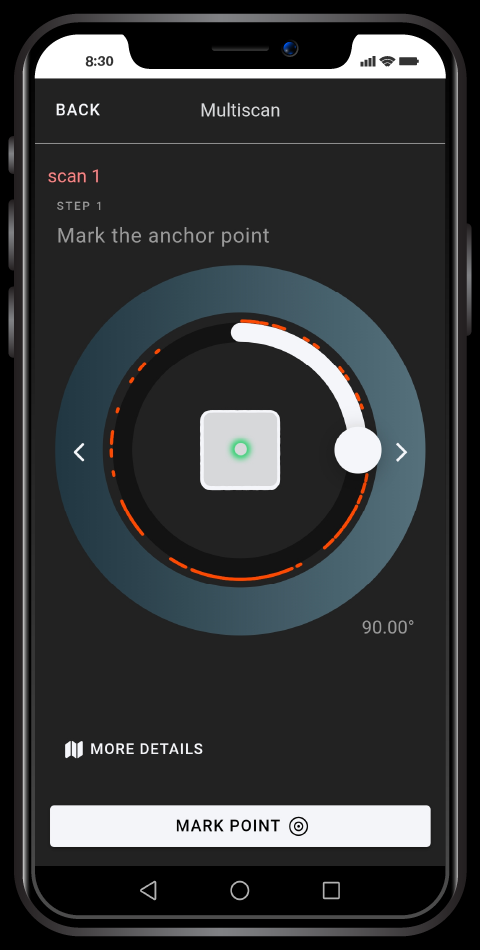
Dans un premier temps, il faut marquer un point d’ancrage, qui correspond au point commun entre les scans.
Utilisez le pavé de commande de l’application pour faire pivoter la tête de l’instrument. Vous pouvez utiliser le bouton blanc pour effectuer une rotation plus ample, ou les flèches pour effectuer de petits déplacements et ajuster avec précision l’orientation jusqu’à la position souhaitée.
Les points rouges dans l’anneau cible indiquent les points qui ne sont pas optimaux comme points d’ancrage et correspondent aux points de bruit détectés lors du balayage précédent.
Lorsque vous vous déplacez à l’aide des flèches de la manette, le CUBE pivote par incréments prédéfinis, chacun correspondant à 0,225°.
Pour plus de clarté, la valeur affichée en degrés (°) est arrondie à la deuxième décimale.
Veuillez noter que
Marquez physiquement le point d’ancrage sur le mur (par exemple à l’aide d’un post-it avec un X) avant de continuer. Cette étape est essentielle pour repositionner le laser exactement au même endroit lors du prochain balayage.
Une fois le point d’ancrage défini, il vous faut CONTINUER pour l’enregistrer.
Si vous souhaitez sélectionner à nouveau le point, appuyez sur ANNULER.
Veuillez noter que
Pour annuler complètement Multiscan, appuyez sur RETOUR pour revenir à l’aperçu de la première numérisation.
Étape 02
Déplacez le CUBE en deuxième position pour le balayage suivant.

Chevauchement des points scannés >60%

Points d’ancrage sur des surfaces régulières non réfléchissantes ou transparentes

Point d’ancrage dans la partie la plus fiable du scanner
Un premier balayage est effectué à partir d’une position initiale, comme le montre la figure 1.
L’instrument est ensuite déplacé et un second balayage est effectué, comme le montre la figure 2.
Cependant, la deuxième enquête doit également inclure une partie de l’environnement déjà étudiée lors de la première enquête. Cette partie commune permet au système de comprendre comment relier correctement les deux enquêtes.
La figure 3 montre le chevauchement entre le premier et le deuxième balayage. Pour obtenir un alignement correct, les points communs doivent être supérieurs à 60 %.
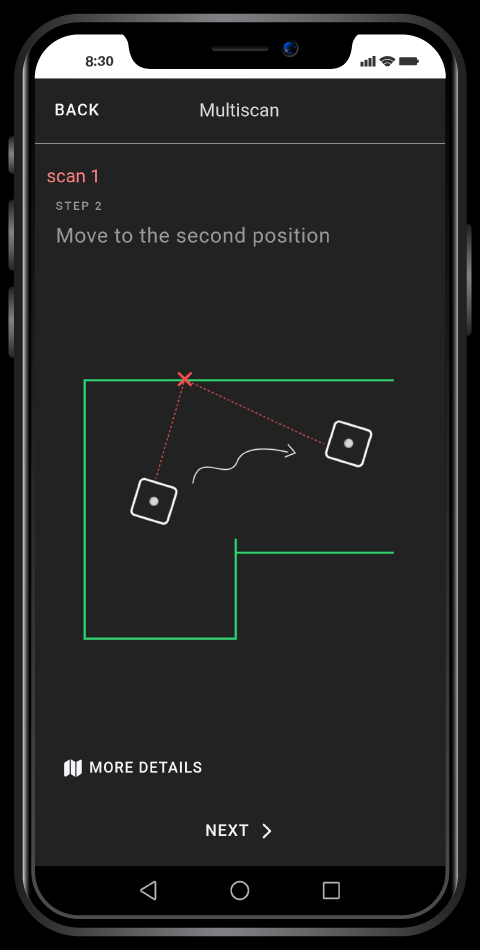
Fig. 1

Fig. 2

Fig. 3

Étape 03
Recadrez le point d’ancrage marqué à l’étape 01.
Après avoir déplacé le CUBE, assurez-vous que :
- est correctement nivelé (niveau)
- est à la même hauteur que le point d’ancrage
Si ces conditions ne sont pas remplies, les zones communes entre les scanners peuvent ne pas correspondre correctement.
Procédez ensuite à l’analyse en appuyant sur DÉMARRER .

Veuillez noter que
Si vous interrompez un balayage pendant un Multiscan, vous obtenez un Relevé partiel et il ne sera pas possible de poursuivre avec d’autres balayages.
Étape 04
Si l’union entre les scans est satisfaisante, appuyez sur ACCEPTER pour prévisualiser le résultat.
En cas d’erreur, vous pouvez répéter le processus en appuyant sur ANNULERvous reviendrez à l’étape 2 et pourrez suivre à nouveau les étapes décrites ci-dessus.

Veuillez noter que
Le point d’ancrage sera le dernier défini.
Fusionner les analyses
Grâce à l’aperçu, vous pouvez travailler sur le relevé obtenu, comme décrit dans la section « Aperçu du scan ».
Le nouveau scan s’affiche en vert, tandis que les précédents apparaissent en bleu.
A partir de là, vous pouvez poursuivre le Multiscan en appuyant sur le bouton + SCANen ajoutant un nouveau balayage, ou enregistrer le projet.
N’oubliez pas que vous devez prendre en compte tous les critères de positionnement pour chaque balayage supplémentaire que vous effectuez, car l’outil ne prend en compte que le dernier point d’ancrage et le dernier balayage effectué.
Cela signifie que chaque nouveau balayage doit être correctement lié à celui qui le précède immédiatement. Cela signifie que si vous ne couvrez pas au moins 60 % de la zone scannée lors du dernier balayage, vous ne pourrez pas établir de lien entre les balayages.

Si vous devez numériser une zone non contiguë, vous devez créer un chemin de numérisation intermédiaire. Chaque étape doit conserver suffisamment de points communs avec la numérisation précédente et, si nécessaire, inclure l’acquisition d’un nouveau point d’ancrage.
De cette manière, le système peut relier correctement tous les scans entre eux et reconstruire le Relevé sans perdre l’alignement.

Mode manuel
Avec le mode manuel, vous pouvez effectuer des Relevés en sélectionnant directement des points de surface. En faisant pivoter la tête du CUBE, vous pouvez créer des plans de polylignes en évitant les encombrements ou les éléments indésirables dans le fichier DXF final.
Dans la section Type de balayage vous pouvez choisir comment contrôler la rotation du CUBE pendant le Relevé :
- CLASSIQUE: utilise le pavé de commande de l’interface pour faire tourner la tête du CUBE.
- ENCODER: fait tourner manuellement la tête du CUBE tout en maintenant la base de l’instrument immobile.

Mode manuel CLASSIQUE

Mode manuel ENCODEUR
Appuyez sur DÉMARRER pour passer en mode manuel.
En mode manuel, le pointeur laser rouge est activé.
Mode manuel CLASSIC : faites pivoter la tête du CUBE jusqu’à l’angle souhaité à l’aide du pavé de commande, en utilisant le bouton circulaire pour les rotations plus amples et les flèches pour effectuer des mouvements de 0,225 degré. Lorsque le pointeur est positionné sur le point souhaité, appuyez sur MARQUER LE POINT. Le point s’affiche immédiatement dans l’aperçu.

Mode manuel ENCODEUR : tournez manuellement la tête du CUBE.
Lorsque le pointeur est positionné sur le point souhaité, appuyez sur MARQUER LE POINT ou utilisez le bouton libre de l’appareil. Le point s’affiche immédiatement dans l’aperçu.
Veuillez noter que
En mode manuel ENCODER, il est important de ne pas déplacer le CUBE tant que le point marqué n’apparaît pas dans l’aperçu. Selon la surface, cette opération peut être immédiate ou prendre jusqu’à 3 secondes.

Sur cet écran, vous pouvez voir un aperçu de la numérisation, avec l’emplacement du CUBE mis en évidence en bleu clair.
Gestion des points et des segments
À l’aide du bouton «  » Type de segment , vous pouvez choisir de marquer un point isolé ou de créer des segments entre les points relevés, en leur attribuant un type spécifique (porte, fenêtre, meuble, segment simple, etc.).
- L’icône (Supprimer) vous permet d’effacer le dernier point saisi.
- L’icône
 (Supprimer tout) vous permet de supprimer tous les points.
Ces opérations sont également disponibles dans l’aperçu plein écran.
Une fois dans l’aperçu, après avoir placé le curseur rouge au centre de l’écran sur le segment souhaité, vous pouvez :
- le supprimer (le deuxième point du segment est supprimé)
- modifier son type
- ajouter une annotation
En cliquant sur l’icône «  » (Développer), vous pouvez l’afficher en plein écran avec les mêmes fonctionnalités que celles disponibles dans l’aperçu de la numérisation.
La partie inférieure contient la commande permettant de faire pivoter la tête du CUBE et de sélectionner les points.

Mode compteur de distance
Ce mode vous permet de prendre des mesures sur n’importe quelle distance en temps réel, en mode simple ou séquentiel.
Type de mesure
CLASSIC: vous pouvez définir manuellement le point de départ de la mesure.
REAL-TIME: l’appareil calcule automatiquement la distance en temps réel par rapport à votre position.
Localisation
En fonction de vos besoins de mesure, vous pouvez définir le point de référence pour le calcul de la distance à l’instrument en choisissant l’une des options suivantes :
- AVANT (limite avant)
- CENTRE
- ARRIÈRE (limite arrière)

Pour des mesures plus précises, placez l’arrière de l’appareil contre une surface afin de réduire son mouvement tout en appuyant sur le bouton vide pour capturer la mesure.

- Réglage « ARRIÈRE » : la distance est mesurée à partir de l’arrière de l’instrument
- Réglage AVANTI: la distance est mesurée à partir de la face avant de l’instrument
- Réglage CENTRE: la distance commence à partir du centre de l’instrument.

Scans
Dans la section Projets  vous pouvez visualiser tous les dossiers de projet enregistrés dans l’application, contenant vos numérisations.
À partir d’ici, vous pouvez :
- Partagez un projet entier via l’icône (Options du projet). Vous pouvez partager, renommer ou supprimer le projet. Lors du partage, le projet est exporté sous la forme d’un fichier .zip contenant tous les scans.
- ouvrir un dossier de projet pour visualiser ses scans

Le projet
Dans chaque projet, vous pouvez ajouter une annotation générale (visible uniquement dans l’application) et consulter la liste des scans contenus.
Chaque scan est accompagné d’une icône d’identification indiquant son type :
- numérisation simple

- multiscan

- section

- balayage manuel

Via l’icône (Options) d’une numérisation, vous pouvez :
- consultez les informations techniques
- géolocalisation ouverte
- partagez le fichier DXF via le système de partage de périphériques
- renommer l’analyse
- supprimer l’analyse
Chaque scan peut être prévisualisé à l’aide de la même fonctionnalité que celle décrite dans la section Prévisualisation des scans.

Paramètres d’exportation
Dans le menu, vous pouvez accéder à la section Paramètres d’exportation  .
.
Toute modification des paramètres d’exportation est automatiquement enregistrée et appliquée aux exportations suivantes.
Format d’exportation
Le réglage du format d’exportation vous permet de rendre votre documentation photographique compatible avec le logiciel de CAO que vous utilisez, car tous les programmes de CAO ne gèrent pas l’insertion d’images. Il existe trois paramètres : Classique, Classique + Images, NextGen.

- Classique : exporte un fichier DXF “classique”, sans inclure d’images dans l’enquête.
De même, le partage d’un projet entier génère un fichier .zip contenant toutes les enquêtes au format DXF, sans images.
- Classic +Pictures: exporte les scans et les photos dans un seul fichier .zip.
Si vous avez ajouté des photos, vous trouverez dans le ZIP un fichier DXF ‘classique’ et toutes les photos au format JPEG.
Dans le DXF, il y a des marqueurs en forme d’appareil photo ; chacun est associé à une étiquette indiquant le nom du fichier JPEG correspondant.

- NextGen: exporte les relevés au format DXF, y compris, dans le logiciel de CAO, toutes les photos associées au plan (comme le montre l’image).
Si des photos sont présentes, l’exportation génère un fichier .zip contenant le fichier DXF avec les références de l’image et toutes les photos au format JPEG.

Configuration de l’appareil
Calibrage
L’étalonnage du CUBE vous permet de régler correctement le Nord, assurant ainsi une référence précise et fiable pour vos mesures.
Au cours de la procédure, l’appareil effectue un test pour vérifier l’étalonnage de la boussole en faisant tourner la tête de 360° en 4 étapes.
Le processus est accompagné d’un signal LED :
- bleu constant pendant le mouvement
- clignotement bleu entre les étapes

Soutien
Dans cette section, vous trouverez les questions les plus fréquemment posées (FAQ).
Si vous ne trouvez pas la réponse que vous cherchez, vous pouvez contacter notre équipe technique en envoyant une demande d’assistance.
Entrez simplement vos coordonnées et décrivez le problème que vous rencontrez.

Guides
Dans cette section, vous trouverez des liens vers des contenus techniques multimédias utiles pour vous aider à réaliser votre Relevé.
Vous pouvez également accéder aux mêmes contenus dans la section Tutoriel du site.

Mises à jour et maintenance
Pour mettre à jour et entretenir votre appareil THE METER, téléchargez l’appli THE METER DOCTOR.
Avec THE METER DOCTOR, vous pouvez :
- installer les mises à jour du micrologiciel
- résoudre les problèmes rapidement et de manière guidée
Maintenez votre appareil à jour pour garantir des performances optimales.
