


THE METER
MANUALE DI UTILIZZO DELLA SERIE CUBE
AVVISO
Il presente manuale descrive la versione completa di THE METER CUBE.
Attualmente l’applicazione è ancora in fase di completamento e alcune funzionalità descritte in questo documento potrebbero non essere ancora disponibili o risultare differenti nella versione dell’app in uso.
Di conseguenza, alcune schermate, procedure e descrizioni riportate nel manuale potrebbero temporaneamente non corrispondere al comportamento effettivo dell’applicazione. Le funzionalità mancanti saranno rese disponibili tramite i prossimi aggiornamenti.
Contenuto del manuale
Questo manuale ti accompagnerà nella scoperta e nell’utilizzo della serie CUBE3e, progettata per effettuare misurazioni degli ambienti.
Al suo interno troverai informazioni su:
- I componenti hardware del dispositivo
- Le app THE METER CUBE e THE METER DOCTOR
- Le modalità operative: automatica, manuale e distanziometro
- La gestione ed esportazione di scansioni e progetti
- La procedura di calibrazione del CUBE
Seguendo le indicazioni di questo manuale riuscirai ad ottenere risultati sempre affidabili e a mantenere il tuo dispositivo in condizioni ottimali.
Consultando l’indice, oppure utilizzando la barra di ricerca, potrai trovare rapidamente tutte le informazioni di cui hai bisogno.
Panoramica dispositivo
Com’è fatto il tuo CUBE? Ecco la lista dei componenti hardware.
Dispositivi serie CUBE3e
- Laser (luce visibile)
- TOF (luce invisibile)
- Bolla laterale
- Vite da cavalletto
- Porta USB type C
- Bolla superiore / LED notifiche
- Tasto pieno
- Tasto vuoto
- Tasto reset
- LED di carica

Notifiche LED
Accensione dispositivo
Per accendere il dispositivo tieni premuto il tasto pieno fino a quando la luce LED diventa verde.

Allo stesso modo, per lo spegnimento, tieni premuto il tasto pieno fino a quando la luce non diventa bianca.

Nota bene 
Per eseguire un reset del dispositivo tieni premuti i tasti pieno e vuoto fino a quando il LED non rimane spento per almeno 10 secondi.
Connessione e carica
Una volta acceso il CUBE, il LED lampeggia di verde segnalando l’attesa di connettersi ad un dispositivo mobile. Una volta connesso la luce diventa verde fissa.

Se in carica

Batteria >25%

Batteria <25%
Se il CUBE è in carica, il LED alterna per tutto il procedimento lampeggi blu a quelli verdi; se la batteria è inferiore al 25% i segnali verdi vengono restituiti invece in rosso.
Scansione e download
Durante l’acquisizione e la fase di download il LED ha luce verde fissa.

Livella laser e calibrazione
Nelle operazioni di controllo il LED ha luce azzurra fissa durante l’esecuzione della livella laser, mentre ha luce azzurra lampeggiante durante il test di calibrazione della bussola.

Batteria
Cliccando il tasto pieno a dispositivo spento puoi visualizzare lo stato di carica del tuo CUBE tramite il lampeggio in verde della bolla superiore: 1 lampeggio tra il 25% e il 50%, 2 lampeggi tra il 50% e il 75%, 3 lampeggi tra il 75% e il 99%, 4 lampeggi al 100%.

Quando il dispositivo è in carica, i lampeggi saranno restituiti in blu.

Se la batteria è inferiore al 25% il LED esegue un lampeggio rosso.

Connetti il CUBE
- Accensione del dispositivo
Tieni premuto il tasto pieno fino a quando il LED bianco non diventa verde e inizia a lampeggiare. - Ricerca del CUBE
Apri l’app THE METER CUBE sul tuo smartphone o tablet e, dalla homepage, seleziona CERCA IL TUO CUBE .
.
Verifica che il Bluetooth sia attivo sul dispositivo. - Connessione
L’app si connette al CUBE automaticamente. Se vengono rilevati più dispositivi, seleziona il nome del tuo CUBE dall’elenco e tocca CONNETTI.
Non trovi il tuo dispositivo?
Se non visualizzi il dispositivo, premi AGGIORNA  per aggiornare l’elenco dei dispositivi disponibili.

Il tuo dispositivo
Una volta connesso il CUBE, nella schermata Home  vedrai il nome del dispositivo, il modello e il livello della batteria.
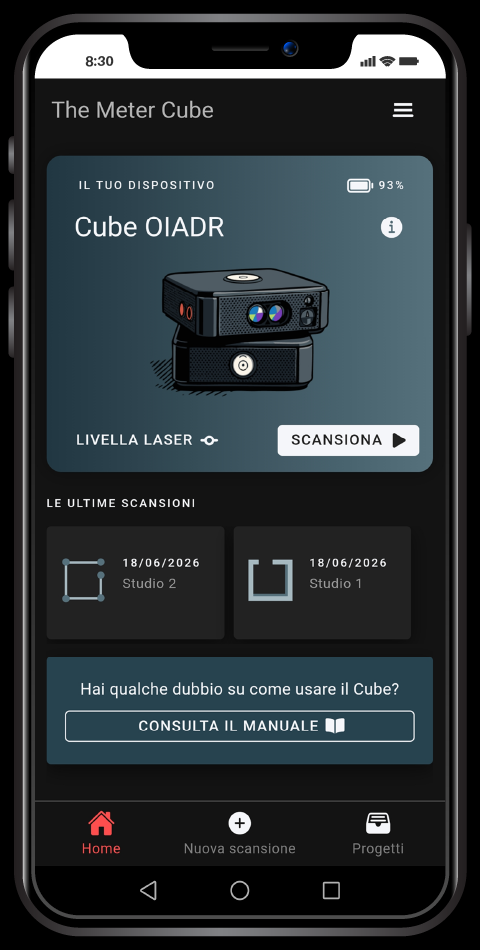

- Toccando l’illustrazione del dispositivo accedi alla schermata dei dettagli tecnici, da cui puoi rinominare il tuo CUBE o disconnetterlo. In alternativa, puoi disconnettere il dispositivo tenendo premuto il pulsante pieno del CUBE fino a quando il LED diventa rosso.
- Il pulsante SCANSIONA
 avvia immediatamente una scansione utilizzando le impostazioni predefinite dell’app oppure, se hai già effettuato una scansione, le ultime impostazioni utilizzate.
Livella laser
La funzionalità LIVELLA LASER  mostra i punti che il CUBE rileva durante una rotazione completa su sé stesso.
Ti permette di posizionare oggetti, tracciare riferimenti e verificare l’allineamento in modo rapido e preciso, senza dover segnare manualmente i punti.
Nota bene
Non muovere la superficie di appoggio e non toccare il CUBE finché la rotazione non è completata.

Modalità automatica
La schermata Nuova scansione  permette di selezionare la modalità di scansione e personalizzarne le impostazioni.
In modalità automatica, il CUBE esegue il rilievo dell’ambiente in modo autonomo, ruotando a 360°.
Al termine della scansione visualizzerai un’anteprima planimetrica sotto forma di nuvola di punti.

Scansione singola
Sensore
Puoi scegliere quale sensore utilizzare per la scansione:
- LASER (± 1 mm)
È il sensore con luce rossa visibile e consente di eseguire scansioni ad alta precisione.
Puoi selezionare il livello di dettaglio: il numero associato al Laser (1600, 640, 320, ecc.) indica quanti punti vengono rilevati durante la scansione. Una maggiore densità di punti aumenta la precisione, ma richiede tempi di acquisizione più lunghi. - TOF (± 2 cm)
È il sensore centrale non visibile e consente di massimizzare la velocità di acquisizione, a fronte di una precisione inferiore rispetto al Laser.

Nota bene
I tempi e precisione variano sensibilmente. Scegli il sensore e la densità dei punti in base al tipo di rilievo che devi eseguire.
Puntatore
Puoi scegliere se attivare il puntatore laser, utilizzando il fascio luminoso come riferimento visivo per individuare i punti durante il rilievo.
Esecuzione
Planimetria
Dopo aver scelto le impostazioni ed effettuato i controlli necessari, tocca INIZIA per avviare la scansione automatica.
Nota bene
Posiziona il CUBE assicurandoti che sia correttamente in bolla e collocato in un punto che garantisca una visione completa dello spazio e dei suoi dettagli.

Sezione verticale
Con la stessa modalità puoi eseguire anche rilievi in sezione, ruotando l’orientamento del CUBE e posizionandolo con la bolla laterale rivolta verso l’alto.
Nota bene
Le scansioni vengono sempre restituite in vista frontale rispetto alla bolla centrale. In questo caso, la sezione risulta rovesciata.

Interruzione
Se interrompi la scansione, il sistema elabora comunque i punti rilevati fino a quel momento, restituendo un rilievo parziale.
Questo rilievo non può essere tuttavia utilizzato per proseguire con una Multiscan.
Anteprima della scansione
L’anteprima della scansione mostra i punti rilevati durante l’acquisizione sotto forma di nuvola di punti.
- Nella planimetria, la vista è orientata con il Nord verso l’alto e i punti sono visualizzati in verde.
- Nella sezione, la vista è orientata con il pavimento verso il basso e i punti sono visualizzati in bianco.
Utilizzando il touchscreen, puoi muoverti nel rilievo come su una foto o una mappa, spostando e ingrandendo la visualizzazione.
- L’icona
 (Espandi) ti permette di visualizzare l’anteprima a schermo intero.
 - Il CUBE e il primo punto rilevato della scansione sono evidenziati in azzurro.
- Il cursore
 rappresenta il punto di rotazione della scansione (pivot).

Affidabilità dei punti
Nell’anteprima viene mostrata anche una stima dell’affidabilità dei punti rilevati, indicata tramite una scala cromatica:
- Verde / Bianco → punti più affidabili
- Giallo
- Arancione
- Rosso → punti meno affidabili
Tramite l’icona  (Personalizza l’anteprima) puoi personalizzare la visualizzazione dell’anteprima per ottenere una vista più pulita e leggibile direttamente nell’app.
In particolare, puoi:
- Nascondere i punti di disturbo (gialli e rossi)
- Nascondere temporaneamente marker e foto inserite
Strumenti
% punti 
Permette di modificare il numero di punti visualizzati in anteprima (da 40% a 100%), per bilanciare prestazioni e livello di dettaglio.

Marker 
Questa funzione ti permette di posizionare marker sulla planimetria per segnalare:
- Ambienti


- Punti di interesse o arredi


- Elementi tecnici


- Ambienti
Puoi inoltre aggiungere un’annotazione testuale e indicare eventuali ingombri.
Dopo aver selezionato un marker, questo viene posizionato al centro dello schermo. Sposta la planimetria per collocarlo nel punto desiderato, quindi tocca SALVA.

Nota bene
Marker e relativi commenti vengono esportati nel file DXF in un livello dedicato chiamato “Marker“.
Foto 
Questa funzione ti permette di aggiungere una fotografia e posizionarla sulla planimetria.
Per ogni foto puoi inserire un’annotazione testuale.
Il posizionamento avviene con le stesse modalità dei marker.
Nota bene
Le foto e i relativi commenti verranno inserite nel file .DXF in un livello apposito chiamato “Foto“.

Nota 
Permette di aggiungere un’annotazione generale alla scansione.

Quota 
Questa funzione ti consente di aprire un’anteprima della scansione e inserire liberamente le quote direttamente sulla planimetria.
Per aggiungere una quota, tocca l’icona dedicata : si aprirà l’anteprima del rilievo.
Sposta la planimetria fino a posizionare il primo punto della quota in corrispondenza del cursore  , quindi tocca + QUOTA. Posiziona allo stesso modo il secondo punto e tocca nuovamente + QUOTA: la distanza tra i due punti viene visualizzata automaticamente sulla planimetria.
Se aggiungi un terzo punto, viene creata una seconda quota e viene indicata anche la misura dell’angolo tra le due.
Puoi:
- Rimuovere l’ultimo punto inserito toccando l’apposita icona

- Interrompere l’inserimento della quota toccando l’apposita icona

Una volta completato l’inserimento, tocca SALVA PDF per generare e salvare sul tuo dispositivo un file PDF contenente tutte le quote e i relativi tratti quotati.

Nota bene
Nonostante venga generato il PDF, le quote non vengono salvate nell’app. Una volta usciti dalla modalità, non sarà possibile recuperarle.
Esportazione
Condivisione del progetto
Tramite l’icona  (Opzioni rilievo) puoi condividere il progetto via email, servizi di messaggistica o social network.
Puoi scegliere tra i seguenti formati:
- .DXF
 → file compatibile con i principali software di progettazione
 - .CUBE
 → file RAW utilizzato dal team di supporto THE METER per attività di diagnostica e assistenza in casi specifici
Salvataggio
Tramite il pulsante SALVA (in alto a destra) puoi salvare la scansione, assegnarle un nome e scegliere se inserirla in un progetto esistente oppure crearne uno nuovo.
Multiscan
Dopo aver effettuato la prima scansione, dalla sua anteprima, puoi avviare una Multiscan tramite + SCAN, la funzione che ti permette di unire più rilievi in un unico file .DXF.
La funzione si basa sulla sovrapposizione dei punti in comune tra le diverse scansioni.
Per ottenere un risultato corretto, è quindi fondamentale rispettare i criteri di posizionamento di seguito illustrati.
Step 00
Prepara l’ambiente e non muovere il CUBE
Step 01
Segna il punto di ancoraggio
Step 02
Muoviti nella seconda posizione
Step 03
Inquadra il nuovo punto di ancoraggio
Step 04
Accetta la scansione
Step 00
Per proseguire, assicurati di non aver mosso il CUBE dopo aver effettuato la prima scansione e non spostarlo fino a quando non verrà indicato nello Step 2. Se lo hai spostato, è necessario ripetere la prima scansione rispettando questo criterio.
Prima di avviare una multiscan è essenziale esaminare attentamente l’ambiente complessivo da scansionare al fine di individuare il percorso ottimale da seguire, considerando i seguenti criteri di posizionamento del dispositivo per le varie scansioni: è necessario mantenere, tra la scansione attuale e la sua precedente, almeno il 60% di punti in comune e posizionare gli anchor point su superfici regolari e non riflettenti o trasparenti. Cerca anche di mantenere una buona perprendicolarità e un range di distanza ridotto tra lo strumento e la superficie su cui posizionerai l’anchor point, questo ti assicura di fissarlo nella parte di scansione più ricca di dati affidabili.
Step 01
Come primo passaggio è necessario segnare un anchor point, che rappresenta il punto in comune tra le scansioni.
Utilizza il control pad dell’app per ruotare la testa dello strumento. Puoi usare il pulsante bianco per una rotazione più ampia, oppure le frecce per effettuare piccoli spostamenti e regolare con precisione l’orientamento fino al punto desiderato.
I punti rossi nel target ring indicano i punti non ottimali come anchor point e corrispondono ai punti di rumore rilevati nella scansione precedente.
Muovendoti con le frecce del control pad, il CUBE ruota di step predefiniti, ciascuno corrispondente a 0,225°.
Per una lettura più chiara il valore visualizzato in gradi (°) è arrotondato alla seconda cifra decimale.
Nota bene
Segna fisicamente l’anchor point sulla parete (per esempio con un post-it con una X) prima di proseguire. Questo passaggio è fondamentale per riposizionare il laser esattamente nello stesso punto durante la scansione successiva.
Una volta definito il punto di ancoraggio, tocca PROCEDI per memorizzarlo.
Se desideri ripetere la selezione del punto, tocca ANNULLA.

Nota bene
Per annullare completamente la Multiscan, tocca INDIETRO per tornare all’anteprima della prima scansione.
Step 02
Sposta il CUBE nella seconda posizione per la scansione successiva.

Sovrapposizione dei punti scansionati >60%

Anchor point su superfici regolari non riflettenti o trasparenti

Anchor point nella parte di scansione più affidabile
Prima viene eseguita una scansione da una posizione iniziale, come mostrato in Fig. 1.
Successivamente lo strumento viene spostato e viene eseguita una seconda scansione, come mostrato in Fig. 2.
La seconda scansione deve però comprendere anche una parte dell’ambiente già rilevato nella prima scansione. Questa parte in comune serve al sistema per capire come collegare correttamente i due rilievi.
In Fig. 3 è rappresentata la sovrapposizione tra la prima e la seconda scansione. Per ottenere un corretto allineamento, i punti in comune devono essere superiori al 60%.

Fig. 1

Fig. 2

Fig. 3

Step 03
Inquadra nuovamente il punto di ancoraggio segnato nello Step 01.
Dopo aver spostato il CUBE, assicurati che:
- sia correttamente livellato (in bolla)
- sia alla stessa altezza dell’anchor point
Se queste condizioni non vengono rispettate, le aree in comune tra le scansioni potrebbero non combaciare correttamente.
Procedi quindi con la scansione toccando INIZIA .

Nota bene
Se interrompi una scansione durante una Multiscan, ottieni un rilievo parziale e non sarà possibile proseguire con ulteriori scansioni.
Step 04
Se l’unione tra le scansioni è soddisfacente, tocca ACCETTA per visualizzare l’anteprima del risultato.
In caso di errore, puoi ripetere il procedimento toccando ANNULLA: tornerai allo Step 2 e potrai seguire nuovamente i passaggi descritti precedentemente.

Nota bene
L’anchor point sarà l’ultimo fissato.
Merge scansioni
Tramite l’anteprima puoi lavorare sul rilievo ottenuto come descritto nella sezione Anteprima della scansione.
La nuova scansione è visualizzata in verde, mentre quelle precedenti sono mostrate in blu.
Da qui puoi continuare la Multiscan tramite il pulsante + SCAN, aggiungendo una nuova scansione, oppure procedere con il salvataggio del progetto.
Ricorda che devi tenere conto di tutti i criteri di posizionamento per ogni scansione aggiuntiva che andrai a eseguire, poiché lo strumento tiene conto solo dell’ultimo ancor point e dell’ultima scansione eseguita.
Questo significa che ogni nuova scansione deve essere collegata correttamente a quella immediatamente precedente. Questo significa che se non si copre almeno il 60% della superficie analizzata nell’ultima scansione, non sarà possibile avere un collegamento tra le scansioni.

Se devi scansionare un’area non concomitante dovrai creare un percorso di scansioni intermedie. Ogni passaggio deve mantenere punti in comune sufficienti con la scansione precedente e, quando necessario, deve prevedere l’acquisizione di un nuovo punto di ancoraggio.
In questo modo il sistema può collegare correttamente tutte le scansioni tra loro e ricostruire il rilievo senza perdere l’allineamento.

Modalità manuale
Con la modalità Manuale puoi eseguire rilievi selezionando direttamente i punti delle superfici. Ruotando la testa del CUBE, puoi creare planimetrie in polilinea evitando ingombri o elementi indesiderati nel file DXF finale.
Nella sezione Tipologia scansione puoi scegliere come controllare la rotazione del CUBE durante il rilievo:
- CLASSIC: utilizza il control pad dell’interfaccia per ruotare la testa del CUBE.
- ENCODER: ruota manualmente la testa del CUBE mantenendo ferma la base dello strumento.

Modalità Manuale CLASSIC

Modalità Manuale ENCODER
Tocca INIZIA per entrare nella modalità manuale.
Durante la modalità manuale, il puntatore laser rosso è attivo.
Modalità manuale CLASSIC: ruota la testa del CUBE fino all’angolazione desiderata tramite il control pad, utilizzando il bottone circolare per rotazioni più ampie e le frecce per effettuare movimenti di 0,225 gradi. Quando il puntatore è posizionato sul punto desiderato, tocca SEGNA IL PUNTO. Il punto viene immediatamente visualizzato nell’anteprima.

Modalità manuale ENCODER: ruota manualmente la testa del CUBE.
Quando il puntatore è posizionato sul punto desiderato, tocca SEGNA IL PUNTO o utilizza il pulsante vuoto sul dispositivo. Il punto viene immediatamente visualizzato nell’anteprima.
Nota bene
In Modalità manuale ENCODER, è importante non muovere il CUBE finché il punto segnato non compare nell’anteprima. A seconda della superficie, l’operazione può essere immediata oppure richiedere fino a 3 secondi.

Nella schermata è possibile vedere l’anteprima della scansione, con la posizione del CUBE evidenziata in azzurro.
Gestione dei punti e dei segmenti
Con il pulsante  Tipologia segmento puoi scegliere se segnare un singolo punto oppure creare segmenti tra i punti rilevati, assegnandone una tipologia specifica (porta, finestra, arredo, segmento semplice, ecc.).
- Tramite l’icona (Cancella) puoi eliminare l’ultimo punto inserito.
- Tramite l’icona
 (Cancella tutto) puoi rimuovere tutti i punti.
Queste operazioni sono disponibili anche nell’anteprima a schermo intero.
Una volta nell’anteprima, portato al centro della schermata il cursore rosso sul segmento desiderato, è possibile:
- eliminarlo (viene rimosso il secondo punto del segmento)
- modificarne la tipologia
- aggiungere un’annotazione
Tramite l’icona  (Espandi) puoi visualizzarla a schermo intero con le stesse funzionalità che trovi in Anteprima della scansione.
La parte inferiore contiene il controller per ruotare la testa del CUBE e selezionare i punti.

Modalità distanziometro
Con questa modalità puoi eseguire misurazioni di qualsiasi distanza in tempo reale, in modo singolo o sequenziale.
Tipologia di misurazione
CLASSICO: puoi impostare manualmente il punto di inizio della misurazione.
REAL-TIME: il dispositivo calcola automaticamente la distanza in tempo reale rispetto alla tua posizione.
Posizione
In base alle esigenze di misurazione, è possibile impostare il punto di riferimento per il calcolo della distanza dallo strumento scegliendo tra:
- AVANTI (limite frontale)
- CENTRO
- DIETRO (limite posteriore)

Per ottenere misurazioni più accurate appoggia la parte posteriore del dispositivo contro una superfice, per ridurne i movimenti mentre premi il tasto vuoto per catturare la misura.

- Impostazione DIETRO: la distanza parte dal lato posteriore dello strumento
- Impostazione AVANTI: la distanza parte dal lato frontale dello strumento
- Impostazione CENTRO: la distanza parte dal centro dello strumento

Scansioni
Nella sezione Progetti  puoi visualizzare tutte le cartelle dei progetti salvati nell’app, contenenti le tue scansioni.
Da qui puoi:
- condividere un intero progetto tramite l’icona (Opzioni progetto) puoi condividere, rinominare o eliminare il progetto. Nella condivisione il progetto viene esportato come file .zip contenente tutte le scansioni
- aprire una cartella progetto per visualizzarne le scansioni

Il progetto
All’interno di ogni progetto puoi aggiungere un’annotazione generale (visibile solo in app) e visualizzare l’elenco delle scansioni contenute.
Ogni scansione è accompagnata da un’icona identificativa che ne indica la tipologia:
- scansione semplice

- multiscan

- sezione

- scansione manuale

Tramite l’icona (Opzioni) di una scansione puoi:
- visualizzare le informazioni tecniche
- aprire la geolocalizzazione
- condividere il file DXF tramite il sistema di condivisione del dispositivo
- rinominare la scansione
- eliminare la scansione
All’interno di ogni scansione puoi visualizzarne l’anteprima con le stesse funzionalità descritte nella sezione Anteprima della scansione.

Impostazioni di esportazione
Dal menu puoi accedere alle Impostazioni di esportazione  .
.
Ogni modifica ai parametri di esportazione viene salvata automaticamente e applicata alle esportazioni successive.
Formato esportazione
L’impostazione del formato di esportazione permette di rendere compatibile la tua documentazione fotografica a seconda del software CAD utilizzato, poiché non tutti i programmi CAD gestiscono l’inserimento d’immagini. Ci sono tre impostazioni: Classic, Classic + Immagini, NextGen.

- Classic: esporta un file DXF “classico”, senza includere eventuali foto presenti nella rilevazione.
Allo stesso modo, la condivisione di un intero progetto genera un file .zip contenente tutte le rilevazioni in formato DXF, senza immagini.
- Classic + Immagini: esporta le scansioni e le foto in un unico file .zip.
Se hai aggiunto delle immagini, nello ZIP trovi un file DXF “classico” e tutte le foto in formato JPEG.
Nel DXF sono presenti marker a forma di fotocamera; ciascuno è associato a una label che riporta il nome del file JPEG corrispondente.

- NextGen: esporta le rilevazioni in formato DXF includendo, all’interno del software CAD, anche le eventuali foto associate alla planimetria (come mostrato in immagine).
Se sono presenti foto, l’esportazione genera un file .zip contenente il file DXF con i riferimenti alle immagini e tutte le foto in formato JPEG.

Configurazione dispositivo
Calibrazione
La calibrazione del CUBE ti permette di impostare correttamente il Nord, garantendo un riferimento preciso e affidabile per le tue misurazioni.
Durante la procedura, il dispositivo esegue un test per verificare la calibrazione della bussola, ruotando la testa di 360° in 4 step.
Il processo è accompagnato dal segnale LED:
- azzurro fisso durante il movimento
- azzurro lampeggiante tra uno step e l’altro

Supporto
In questa sezione trovi le domande più frequenti (FAQ).
Se non trovi la risposta che cerchi, puoi contattare il nostro team tecnico inviando una richiesta di supporto.
Ti basta inserire i tuoi recapiti e descrivere il problema riscontrato.

Guide
In questa sezione trovi link a contenuti multimediali tecnici utili per supportarti durante l’esecuzione del rilievo.
Puoi accedere agli stessi contenuti anche nella sezione Tutorial del sito.

Aggiornamenti e manutenzione
Per aggiornare e mantenere efficiente il tuo dispositivo THE METER, scarica l’app THE METER DOCTOR.
Con THE METER DOCTOR puoi:
- installare gli aggiornamenti firmware
- risolvere eventuali problemi in modo rapido e guidato
Mantieni il tuo dispositivo sempre aggiornato per garantire prestazioni ottimali.
