THE METER
BEDIENUNGSANLEITUNG FÜR DIE CUBE-SERIE
HINWEIS
Das vorliegende Handbuch beschreibt die Vollversion von THE METER CUBE.
Derzeit befindet sich die Anwendung noch in der Fertigstellungsphase, und einige der in diesem Dokument beschriebenen Funktionen sind möglicherweise noch nicht verfügbar oder weichen in der von Ihnen verwendeten App-Version davon ab.
Daher können einige Bildschirmansichten, Vorgehensweisen und Beschreibungen in diesem Handbuch vorübergehend nicht mit dem tatsächlichen Verhalten der Anwendung übereinstimmen. Die fehlenden Funktionen werden mit den nächsten Updates zur Verfügung gestellt.
Inhalt des Handbuchs
Dieses Handbuch begleitet Sie bei der Erkundung und Nutzung der Produktreihe „ CUBE3e “, die für Raummessungen konzipiert wurde.
Darin finden Sie Informationen über:
- Die Hardwarekomponenten des Geräts
- Die Apps „THE METER CUBE“ und „THE METER Doctor“
- Die Betriebsarten: automatisch, manuell und Entfernungsmesser
- Die Verwaltung und der Export von Scans und Projekten
- Das CUBE-Kalibrierungsverfahren
Wenn Sie die Anweisungen in diesem Handbuch befolgen, können Sie sicher sein, dass Sie stets zuverlässige Ergebnisse erzielen und Ihr Gerät in einem einwandfreien Zustand bleibt.
Mit Hilfe des Indexes oder der Suchleiste können Sie schnell alle gewünschten Informationen finden.
Übersicht der Geräte
Wie sieht Ihr CUBE aus? Hier ist die Liste der Hardware-Komponenten.
Geräte der Serie CUBE3e
- Laser (sichtbares Licht)
- TOF (unsichtbares Licht)
- Seitenblase
- Stativschraube
- USB Typ C Anschluss
- Obere Sprechblase / LED-Benachrichtigungen
- Vollständiger Schlüssel
- Leerer Schlüssel
- Schaltfläche Zurücksetzen
- LED zum Laden

LED-Benachrichtigungen
Gerät einschalten
Um das Gerät einzuschalten, halten Sie die volle Taste gedrückt, bis die LED-Leuchte grün leuchtet.

Zum Ausschalten halten Sie die Taste ganz gedrückt, bis das Licht weiß wird.

Bitte beachten Sie 
Um das Gerät zurückzusetzen, halten Sie die Voll- und Leertaste gedrückt, bis die LED für mindestens 10 Sekunden erlischt.
Anschluss und Aufladen
Sobald der CUBE eingeschaltet ist, blinkt die LED grün und signalisiert damit, dass er darauf wartet, mit einem mobilen Gerät verbunden zu werden. Sobald die Verbindung hergestellt ist, leuchtet die LED dauerhaft grün.

Wenn Sie verantwortlich sind

Akku >25%

Akku <25%
Wird der CUBE aufgeladen, wechselt die LED während des gesamten Vorgangs abwechselnd zwischen blauem und grünem Blinken; liegt der Akkustand unter 25 %, werden die grünen Signale stattdessen rot angezeigt.
Scannen und Herunterladen
Während der Erfassungs- und Downloadphase leuchtet die LED konstant grün.

Laser-Niveau und Kalibrierung
Im Kontrollbetrieb leuchtet die LED während der Laserausrichtung konstant blau und blinkt während des Kompasskalibrierungstests blau.

Batterie
Wenn Sie bei ausgeschaltetem Gerät auf die Volltaste klicken, können Sie den Ladestatus Ihres CUBE durch das grüne Blinken der oberen Blase anzeigen: 1 Blinken zwischen 25% und 50%, 2 Blinken zwischen 50% und 75%, 3 Blinken zwischen 75% und 99%, 4 Blinken bei 100%.

Wenn das Gerät aufgeladen wird, blinkt es wieder in Blau.

Wenn die Batterie weniger als 25 Prozent beträgt, blinkt die LED rot.

Schließen Sie den CUBE an
- Einschalten des Geräts
Halten Sie die volle Taste gedrückt, bis die weiße LED grün wird und zu blinken beginnt. - Suche nach dem CUBE„
“ Öffnen Sie die App „THE METER CUBE“ auf Ihrem Smartphone oder Tablet und wählen Sie auf der Startseite„SUCHEN SIE IHREN CUBE“ aus.
aus.
Vergewissern Sie sich, dass Bluetooth auf Ihrem Gerät aktiviert ist. - Verbindung
Die App stellt automatisch eine Verbindung zum CUBE her. Wenn mehr als ein Gerät erkannt wird, wählen Sie den Namen Ihres CUBE aus der Liste und tippen Sie auf VERBINDEN.
Sie können Ihr Gerät nicht finden?
Wenn Sie Ihr Gerät nicht sehen, drücken Sie AKTUALISIEREN  um die Liste der verfügbaren Geräte zu aktualisieren.

Ihr Gerät
Sobald der CUBE angeschlossen ist, können Sie im Menü Startseite  den Gerätenamen, das Modell und den Akkustand an.


- Durch Berühren der Geräteabbildung gelangen Sie zum Bildschirm mit den technischen Details, auf dem Sie Ihren CUBE umbenennen oder die Verbindung trennen können. Alternativ können Sie das Gerät auch trennen, indem Sie die Volltaste am CUBE gedrückt halten, bis die LED rot leuchtet.
- Die SCAN
 startet sofort einen Scan mit den Standardeinstellungen der App oder, wenn Sie bereits gescannt haben, mit den zuletzt verwendeten Einstellungen.
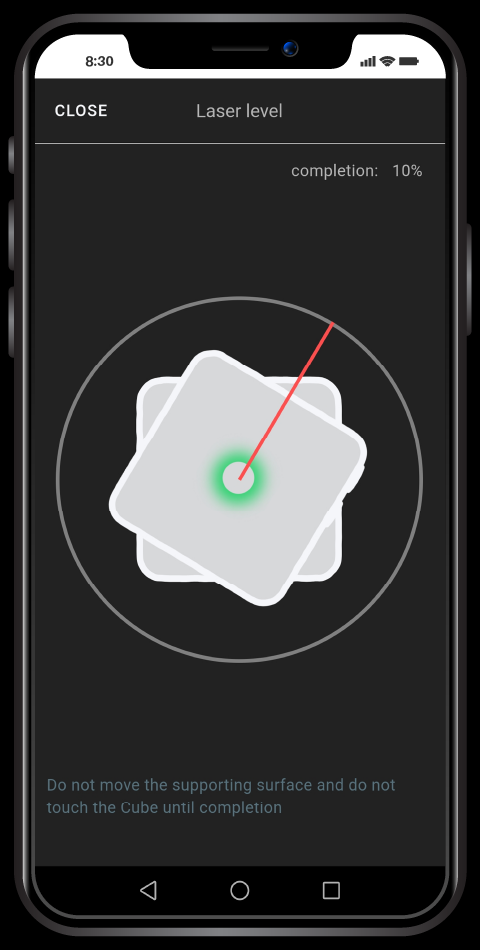
Laser-Niveau
Funktionsweise LASER-EBENE  zeigt die Punkte an, die der CUBE während einer vollständigen Drehung um sich selbst erkennt.
ermöglicht es Ihnen, Objekte zu positionieren, Referenzen zu zeichnen und die Ausrichtung schnell und genau zu überprüfen, ohne Punkte manuell markieren zu müssen.
Bitte beachten Sie
Bewegen Sie die Auflagefläche nicht und berühren Sie den CUBE nicht, bevor die Drehung abgeschlossen ist.
Automatischer Modus
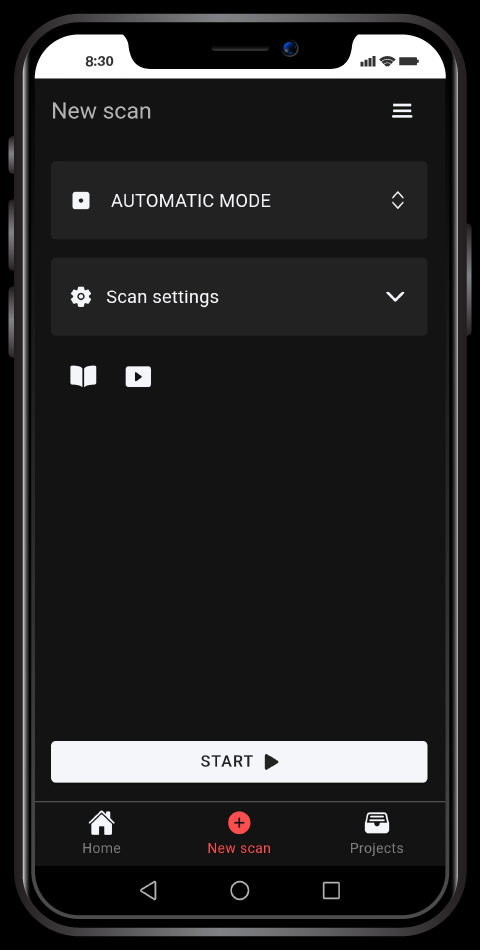
Der Bildschirm Neuer Scan  können Sie den Scanmodus auswählen und die Einstellungen anpassen.
Im automatischen Modus scannt der CUBE den Raum selbstständig und dreht sich dabei um 360°.
Am Ende des Scans sehen Sie eine planimetrische Vorschau in Form einer Punktwolke.
Einzelner Scan
Sensor
Sie können wählen, welchen Sensor Sie zum Scannen verwenden möchten:
- LASER (± 1 mm)
Dieser Sensor arbeitet mit sichtbarem rotem Licht und ermöglicht hochpräzise Scans.
Sie können die Detailstufe auswählen: Die dem Laser zugeordnete Zahl (1600, 640, 320 usw.) gibt an, wie viele Punkte beim Scan erfasst werden. Eine höhere Punktdichte erhöht die Genauigkeit, erfordert jedoch längere Erfassungszeiten. - TOF (± 2 cm)
Dies ist der zentrale, nicht sichtbare Sensor und maximiert die Erfassungsgeschwindigkeit, bei einer geringeren Genauigkeit als der Laser.

Bitte beachten Sie
Zeit und Genauigkeit variieren erheblich. Wählen Sie den Sensor und die Punktdichte entsprechend der Art der Vermessung, die Sie durchführen möchten.
Zeiger
Sie können den Laserpointer aktivieren und den Lichtstrahl als visuelle Referenz verwenden, um Punkte während der Vermessung zu lokalisieren.
Ausführung
Grundriss
Sobald Sie Ihre Einstellungen gewählt und die notwendigen Überprüfungen vorgenommen haben, tippen Sie auf START um den automatischen Scan zu starten.
Bitte beachten Sie
Stellen Sie den CUBE so auf, dass er korrekt nivelliert ist und an einer Stelle platziert wird, die einen vollständigen Überblick über den Raum und seine Details bietet.

Vertikalschnitt
Auf die gleiche Art und Weise können Sie auch Schnittgutachten erstellen, indem Sie den CUBE drehen und mit der Seitenblase nach oben positionieren.
Bitte beachten Sie
Die Scans werden immer in der Vorderansicht der zentralen Blase zurückgegeben. In diesem Fall ist der Ausschnitt umgekehrt.

Unterbrechung
Wenn Sie den Scanvorgang unterbrechen, verarbeitet das System die bis zu diesem Zeitpunkt erfassten Punkte weiter und gibt eine Teilerfassung zurück.
Diese Erfassung kann jedoch nicht verwendet werden, um mit einem Multiscan fortzufahren.
Vorschau scannen
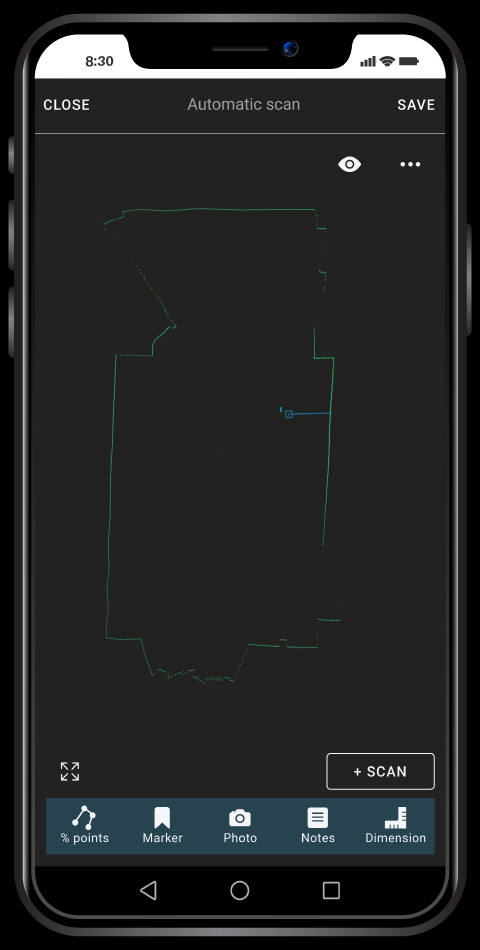
Die Scan-Vorschau zeigt die während der Erfassung erkannten Punkte in Form einer Punktwolke an.
- Im Plan ist die Ansicht mit Norden nach oben ausgerichtet und die Punkte werden in grün angezeigt.
- Im Schnitt ist die Ansicht mit dem Boden nach unten ausgerichtet und die Punkte werden in weißer Farbe angezeigt.
Mit dem Touchscreen können Sie das Relief wie auf einem Foto oder einer Karte verschieben und die Ansicht zoomen.
- Mit dem Symbol
 (Erweitern) können Sie die Vorschau im Vollbildmodus anzeigen.
 - Der CUBE und der erste erkannte Punkt des Scans sind blau hervorgehoben.
- Der Cursor
 stellt den Drehpunkt des Scans dar.
Verlässlichkeit der Punkte
Die Vorschau zeigt auch eine Einschätzung der Zuverlässigkeit der erfassten Punkte an, die durch eine Farbskala angezeigt wird:
- Grün / Weiß → die zuverlässigsten Punkte
- Gelb
- Orange
- Rot → weniger zuverlässige Punkte
Über das Symbol  (Vorschau anpassen) können Sie die Vorschauansicht für eine sauberere, besser lesbare Ansicht direkt in der App anpassen.
Das können Sie insbesondere:
- Störstellen (gelb und rot) ausblenden
- Vorübergehendes Ausblenden von Markierungen und eingefügten Fotos
Werkzeuge
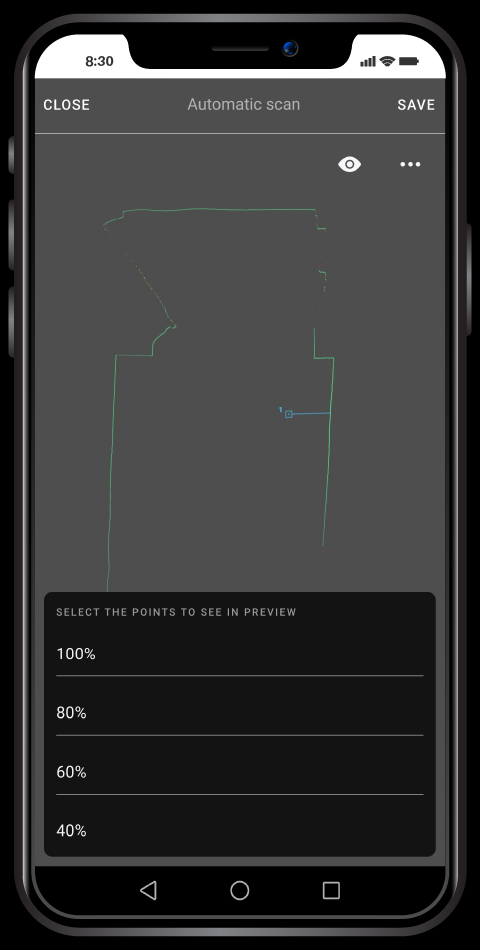
% Punkte 
Hiermit können Sie die Anzahl der in der Vorschau angezeigten Punkte (von 40 % bis 100 %) anpassen, um ein Gleichgewicht zwischen Leistung und Detailgrad herzustellen.
Marker 
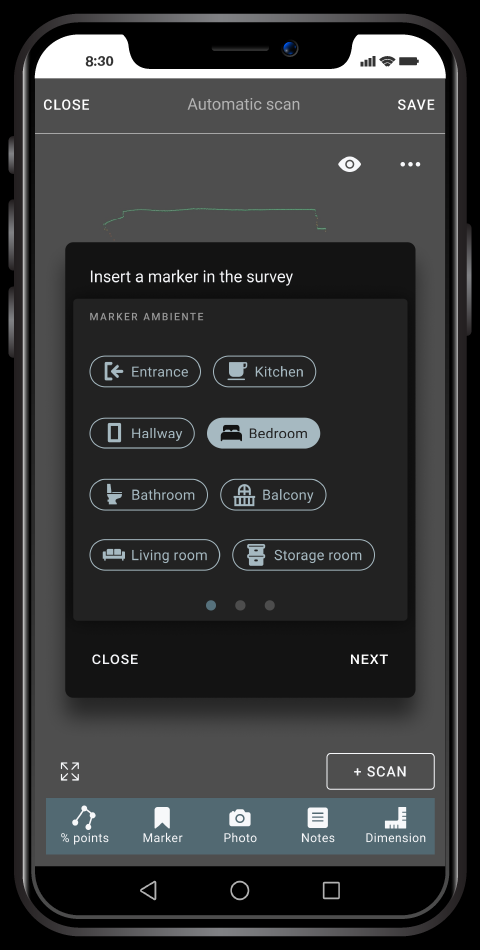
Mit dieser Funktion können Sie Markierungen auf dem Plan setzen, um sie anzuzeigen:
- Umgebungen


- Interessante Punkte oder Einrichtungsgegenstände


- Technische Elemente


- Umgebungen
Sie können auch eine textliche Anmerkung hinzufügen und eventuelle Belastungen angeben.
Nachdem Sie einen Marker ausgewählt haben, wird er in der Mitte des Bildschirms platziert. Bewegen Sie den Plan, um ihn an der gewünschten Stelle zu platzieren, und tippen Sie dann auf SPEICHERN.
Bitte beachten Sie
Markierungen und ihre Kommentare werden in die DXF-Datei in einer speziellen Ebene namens‘Markierung‘ exportiert.
Fotos 
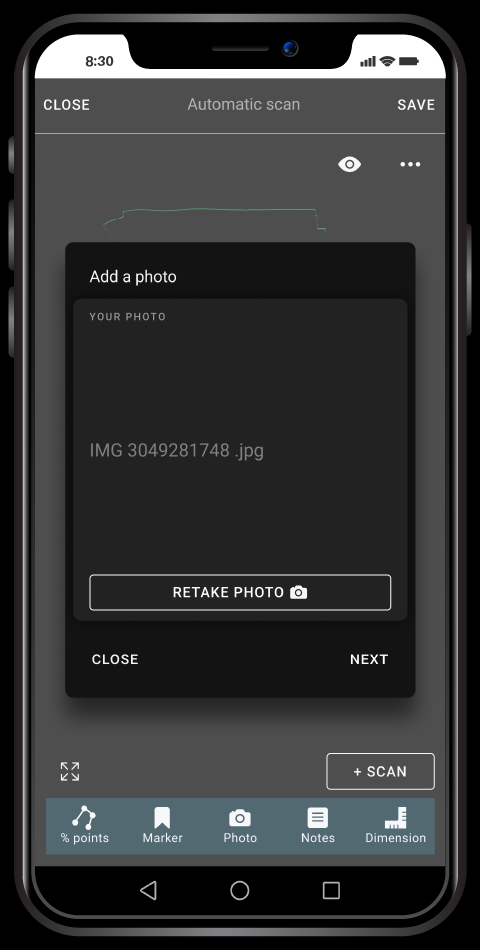
Mit dieser Funktion können Sie ein Foto hinzufügen und es auf dem Plan positionieren.
Zu jedem Foto können Sie eine textliche Anmerkung eingeben.
Die Positionierung erfolgt auf die gleiche Weise wie bei den Markierungen.
Bitte beachten Sie
Die Fotos und ihre Kommentare werden in der DXF-Datei in einer speziellen Ebene namens‘Fotos‘ platziert.
Notiz 
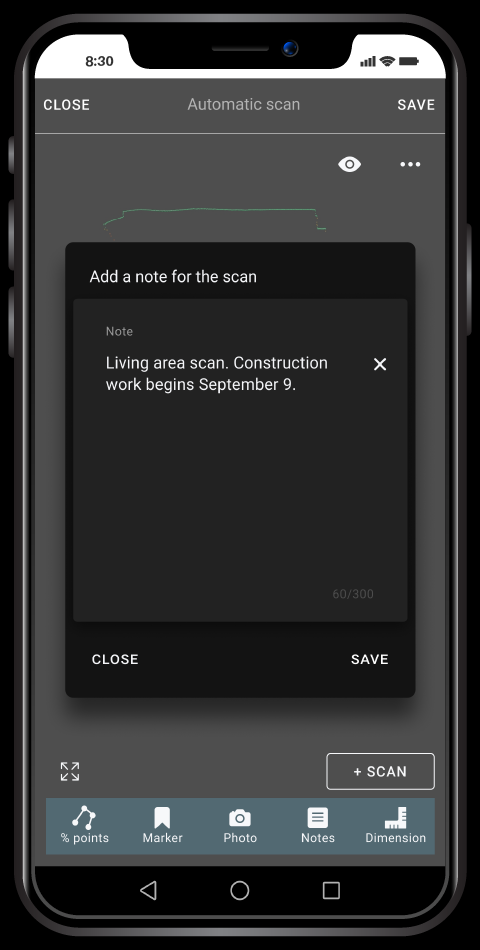
Ermöglicht das Hinzufügen einer allgemeinen Bemerkung zum Scan.
Bemaßung 
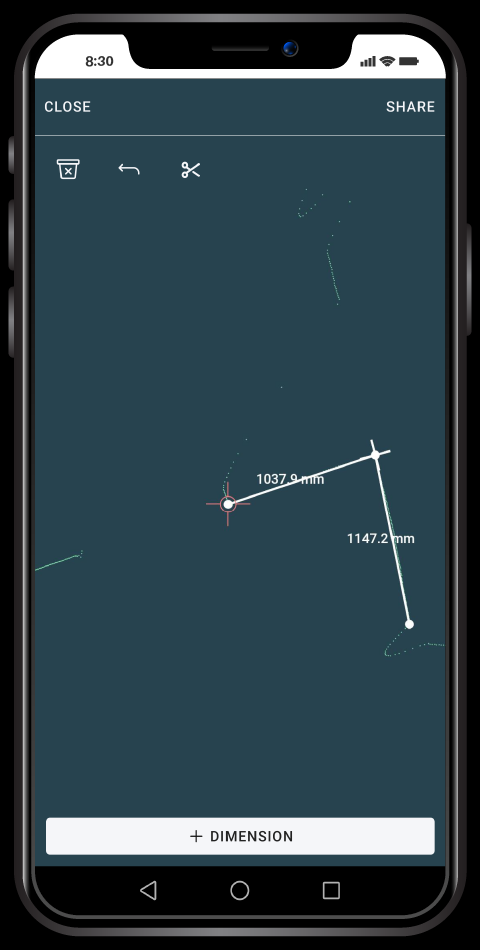
Mit dieser Funktion können Sie eine Vorschau des Scans öffnen und Maße direkt in den Plan einfügen.
Um eine Erhebung hinzuzufügen, tippen Sie auf das entsprechende Symbol : eine Vorschau der Erhebung wird geöffnet.
Bewegen Sie den Plan, bis der erste Punkt der Erhebung auf den Cursor  positioniert ist, und tippen Sie dann auf + BEMAßUNG. Positionieren Sie den zweiten Punkt auf die gleiche Weise und tippen Sie erneut auf + BEMAßUNG Der Abstand zwischen den beiden Punkten wird automatisch auf dem Plan angezeigt.
Wenn Sie einen dritten Punkt hinzufügen, wird eine zweite Dimension erstellt und die Größe des Winkels zwischen den beiden Punkten wird ebenfalls angezeigt.
Sie können:
- Entfernen Sie den zuletzt eingegebenen Punkt, indem Sie auf das Symbol tippen

- Stoppen Sie die Eingabe der Bemaßung, indem Sie auf das entsprechende Symbol tippen

Sobald Sie Ihre Eingabe abgeschlossen haben, tippen Sie auf PDF SPEICHERN um eine PDF-Datei zu erstellen und auf Ihrem Gerät zu speichern, die alle angegebenen Maße und Merkmale enthält.
Bitte beachten Sie
Obwohl die PDF-Datei erstellt wird, werden die Quoten nicht in der App gespeichert. Sobald Sie den Modus verlassen, können Sie sie nicht mehr abrufen.
Exportieren
Projekt teilen
Über das Symbol  (Reliefoptionen) können Sie Ihr Projekt über E-Mail, Nachrichtendienste oder soziale Netzwerke teilen.
Sie können zwischen den folgenden Formaten wählen:
- .DXF
 → Datei kompatibel mit führender Design-Software
 - .CUBE
 → RAW-Datei, die vom THE METER-Supportteam zur Diagnose und Unterstützung in bestimmten Fällen verwendet wird
Rettung
Über die Schaltfläche SPEICHERN (oben rechts) können Sie den Scan speichern, ihm einen Namen geben und wählen, ob Sie ihn in ein bestehendes Projekt einfügen oder ein neues Projekt erstellen möchten.
Multiscan
Nach dem ersten Scan können Sie von der Vorschau aus einen Multiscan starten über + SCANeinen Multiscan starten, die Funktion, mit der Sie mehrere Scans zu einer einzigen DXF-Datei zusammenführen können.
Die Funktion basiert auf der Überlappung gemeinsamer Punkte zwischen den verschiedenen Scans.
Um ein korrektes Ergebnis zu erhalten, ist es daher unerlässlich, die unten erläuterten Positionierungskriterien einzuhalten.
Schritt 00
Bereiten Sie die Umgebung vor und bewegen Sie den CUBE nicht
Schritt 01
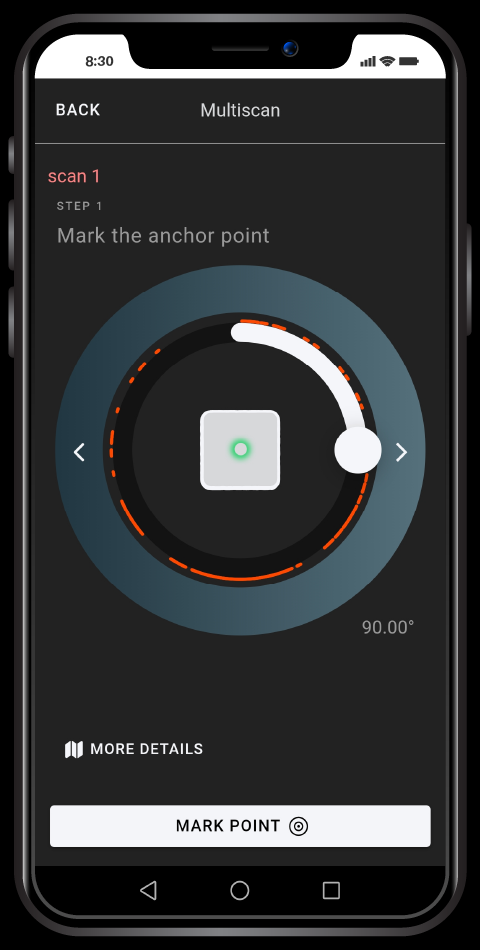
Markieren Sie den Ankerpunkt
Schritt 02
Gehen Sie zur zweiten Position
Schritt 03
Rahmen Sie den neuen Ankerpunkt ein
Schritt 04
Scan akzeptieren
Schritt 00
Um fortzufahren, vergewissern Sie sich, dass Sie den CUBE nach dem ersten Scan nicht bewegt haben und bewegen Sie ihn nicht, bis Sie in Schritt 2 darauf hingewiesen werden. Wenn Sie ihn bewegt haben, müssen Sie den ersten Scan unter Beachtung dieses Kriteriums wiederholen.
Bevor Sie einen Multiscan starten, ist es unerlässlich, die gesamte zu scannende Umgebung sorgfältig zu prüfen, um den optimalen Ablauf zu ermitteln. Dabei sind die folgenden Kriterien für die Positionierung des Geräts bei den verschiedenen Scans zu berücksichtigen: Zwischen dem aktuellen und dem vorherigen Scan müssen mindestens 60 % der Punkte übereinstimmen, und die Ankerpunkte müssen auf ebenen, nicht reflektierenden und nicht transparenten Oberflächen positioniert werden. Achten Sie außerdem auf eine gute Senkrechte und einen geringen Abstand zwischen dem Gerät und der Oberfläche, auf der Sie den Ankerpunkt platzieren; dies gewährleistet, dass Sie ihn in dem Bereich des Scans setzen, der die meisten zuverlässigen Daten enthält.
Schritt 01
Als ersten Schritt müssen Sie einen Ankerpunkt markieren, der den gemeinsamen Punkt der Scans darstellt.
Verwenden Sie das Steuerkreuz der App, um den Instrumentenkopf zu drehen. Mit der weißen Taste können Sie eine größere Drehung vornehmen, während Sie mit den Pfeiltasten kleine Bewegungen ausführen und die Ausrichtung präzise bis zum gewünschten Punkt anpassen können.
Die roten Punkte im Zielring kennzeichnen die Punkte, die sich nicht als Ankerpunkte eignen, und entsprechen den im vorherigen Scan erfassten Rauschpunkten.
Wenn Sie die Pfeiltasten des Steuerkreuzes betätigen, dreht sich der CUBE in vordefinierten Schritten, die jeweils 0,225° entsprechen.
Zur besseren Lesbarkeit wird der in Grad (°) angezeigte Wert auf die zweite Dezimalstelle gerundet.
Bitte beachten Sie
Markieren Sie den Ankerpunkt physisch an der Wand (z.B. mit einem Post-It mit einem X), bevor Sie fortfahren. Dieser Schritt ist unerlässlich, um den Laser beim nächsten Scan an genau der gleichen Stelle zu positionieren.
Sobald der Verankerungspunkt festgelegt ist, müssen Sie WEITER , um ihn zu speichern.
Wenn Sie die Auswahl des Punktes wiederholen möchten, tippen Sie auf „ABBRECHEN“.
Bitte beachten Sie
Um Multiscan vollständig zu löschen, tippen Sie auf ZURÜCK um zur Vorschau des ersten Scans zurückzukehren.
Schritt 02
Bewegen Sie den CUBE auf die zweite Position für den nächsten Scan.

Überschneidung der gescannten Punkte >60%

Verankerungspunkte auf normalen nicht reflektierenden oder transparenten Oberflächen

Verankerungspunkt im zuverlässigsten Scan-Teil
Zunächst wird ein Scan von einer Ausgangsposition aus durchgeführt, wie in Abb. 1 gezeigt.
Dann wird das Instrument bewegt und ein zweiter Scan durchgeführt, wie in Abb. 2 gezeigt.
Der zweite Scan muss jedoch auch einen Teil der Umgebung umfassen, die bereits im ersten Scan erfasst wurde. Dieser gemeinsame Teil dient dem System dazu, zu verstehen, wie die beiden Erhebungen korrekt verbunden werden können.
Abb. 3 zeigt die Überlappung zwischen dem ersten und zweiten Scan. Um eine korrekte Ausrichtung zu erreichen, müssen die gemeinsamen Punkte mehr als 60 Prozent betragen.

Abb. 1

Abb. 2

Abb. 3

Schritt 03
Richten Sie den in Schritt 01 markierten Ankerpunkt neu aus.
Vergewissern Sie sich nach dem Bewegen des CUBEs, dass:
- korrekt nivelliert ist (Level)
- befindet sich auf der gleichen Höhe wie der Ankerpunkt
Wenn diese Bedingungen nicht erfüllt sind, stimmen die gemeinsamen Bereiche der Scans möglicherweise nicht korrekt überein.
Fahren Sie dann mit dem Scan fort, indem Sie auf STARTEN .

Bitte beachten Sie
Wenn Sie einen Scan während eines Multiscans unterbrechen, erhalten Sie eine Teilübersicht und es ist nicht möglich, mit weiteren Scans fortzufahren.
Schritt 04
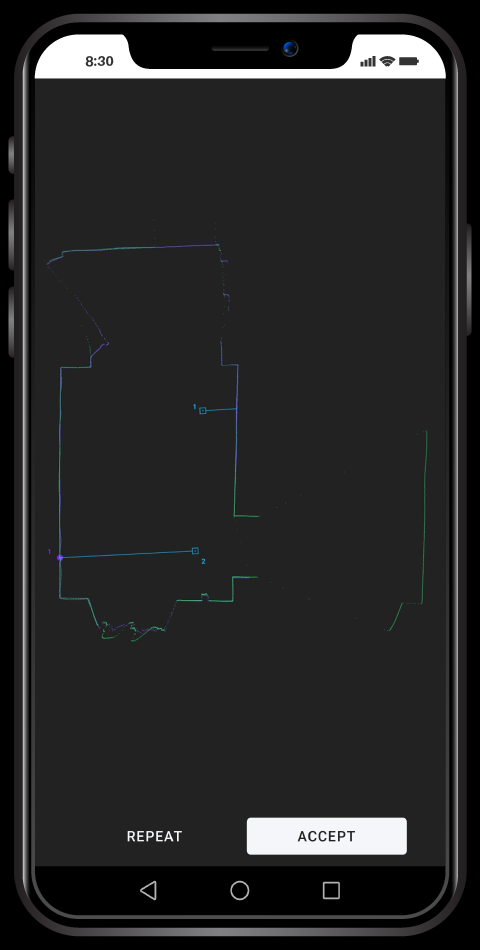
Wenn die Übereinstimmung zwischen den Scans zufriedenstellend ist, tippen Sie auf AKZEPTIEREN um das Ergebnis in der Vorschau anzuzeigen.
Falls ein Fehler auftritt, können Sie den Vorgang wiederholen, indem Sie auf ABBRECHEN: Sie kehren zu Schritt 2 zurück und können die oben beschriebenen Schritte erneut durchführen.
Bitte beachten Sie
Der Ankerpunkt wird der zuletzt gesetzte sein.
Scans zusammenführen
Über die Vorschau können Sie das erstellte Relief bearbeiten, wie im Abschnitt „Vorschau des Scans“ beschrieben.
Der neue Scan wird grün angezeigt, während die vorherigen Scans blau dargestellt werden.
Von hier aus können Sie den Multiscan über die Schaltfläche + SCANfortsetzen, einen neuen Scan hinzufügen oder mit dem Speichern des Projekts fortfahren.
Denken Sie daran, dass Sie für jeden weiteren Scan, den Sie durchführen, alle Positionierungskriterien berücksichtigen müssen, da das Tool nur den letzten Ankerpunkt und den zuletzt durchgeführten Scan in Betracht zieht.
Das bedeutet, dass jeder neue Scan korrekt mit dem unmittelbar vorangegangenen verknüpft sein muss. Das heißt, wenn Sie beim letzten Scan nicht mindestens 60 Prozent des gescannten Bereichs abdecken, können Sie keine Verbindung zwischen den Scans herstellen.

Wenn Sie einen nicht zusammenhängenden Bereich scannen müssen, müssen Sie einen Pfad von Zwischenscans erstellen. Jeder Schritt muss genügend Punkte mit dem vorherigen Scan gemeinsam haben und, falls erforderlich, die Erfassung eines neuen Ankerpunkts beinhalten.
Auf diese Weise kann das System alle Scans korrekt miteinander verknüpfen und die Vermessung rekonstruieren, ohne die Ausrichtung zu verlieren.

Manueller Modus
Im manuellen Modus können Sie Vermessungen durchführen, indem Sie Oberflächenpunkte direkt auswählen. Durch Drehen des CUBE-Kopfes können Sie Polylinienpläne erstellen, um Unordnung oder unerwünschte Elemente in der endgültigen DXF-Datei zu vermeiden.
Im Abschnitt Scan-Typ können Sie auswählen, wie die Drehung des CUBE während der Untersuchung gesteuert werden soll:
- CLASSIC: verwendet das Steuerkreuz, um den CUBE-Kopf zu drehen.
- ENCODER: Dreht den Kopf des CUBE manuell, während die Basis des Geräts ruhig bleibt.

Manueller Modus CLASSIC

Manueller Modus ENCODER
Tippen Sie auf START , um in den manuellen Modus zu wechseln.
Im manuellen Modus ist der rote Laserpointer aktiv.
Manueller Modus CLASSIC: Drehen Sie den Kopf des CUBE mithilfe des Steuerkreuzes in den gewünschten Winkel. Verwenden Sie dazu die runde Taste für größere Drehungen und die Pfeiltasten für Bewegungen in Schritten von 0,225 Grad. Wenn der Zeiger auf dem gewünschten Punkt positioniert ist, tippen Sie auf „PUNKT MARKIEREN“. Der Punkt wird sofort in der Vorschau angezeigt.

Manueller Modus ENCODER: Drehen Sie den Kopf des CUBE manuell.
Wenn sich der Zeiger an der gewünschten Stelle befindet, tippen Sie auf PUNKT MARKIEREN oder verwenden Sie die freie Taste auf dem Gerät. Der Punkt wird sofort in der Vorschau angezeigt.
Bitte beachten Sie
Im manuellen Modus ENCODER ist es wichtig, den CUBE nicht zu bewegen, bis der markierte Punkt in der Vorschau erscheint. Je nach Oberfläche kann dies sofort geschehen oder bis zu 3 Sekunden dauern.

Auf dem Bildschirm sehen Sie eine Vorschau des Scans, wobei die Position des CUBE hellblau hervorgehoben ist.
Punkt- und Segmentverwaltung
Mit der Schaltfläche „  “ Segmenttyp können Sie wählen, ob Sie einen einzelnen Punkt markieren oder Segmente zwischen den erfassten Punkten erstellen möchten, wobei Sie diesen einen bestimmten Typ zuweisen können (Tür, Fenster, Möbelstück, einfaches Segment usw.).
- Mit dem Symbol (Löschen) können Sie den zuletzt eingegebenen Punkt löschen.
- Über das Symbol
 (Alle löschen) können Sie alle Punkte entfernen.
Diese Operationen sind auch in der Vollbildvorschau verfügbar.
Sobald Sie sich in der Vorschau befinden und den roten Cursor auf das gewünschte Segment in der Mitte des Bildschirms bewegt haben, haben Sie folgende Möglichkeiten:
- löschen Sie es (der zweite Punkt des Segments wird entfernt)
- seinen Typ ändern
- eine Anmerkung hinzufügen
Über das Symbol „  “ (Erweitern) können Sie die Ansicht im Vollbildmodus anzeigen, wobei Ihnen dieselben Funktionen zur Verfügung stehen wie in der Scan-Vorschau.
Im unteren Bereich befindet sich die Steuerung zum Drehen des CUBE-Kopfes und zum Auswählen der Punkte.

Modus Entfernungsmesser
Mit diesem Modus können Sie jede beliebige Entfernung in Echtzeit messen, im Einzel- oder Sequenzmodus.
Art der Messung
CLASSIC: Sie können den Startpunkt der Messung manuell festlegen.
REAL-TIME: Das Gerät berechnet die Entfernung automatisch in Echtzeit relativ zu Ihrer Position.
Standort
Je nach Ihren Messanforderungen können Sie den Referenzpunkt für die Berechnung der Entfernung zum Gerät festlegen, indem Sie eine der folgenden Optionen wählen:
- VORWÄRTS (vordere Begrenzung)
- ZENTRUM
- HINTEN (hintere Begrenzung)

Für genauere Messungen legen Sie das Gerät mit der Rückseite auf eine Oberfläche, um seine Bewegung zu reduzieren, während Sie die Leertaste drücken, um die Messung zu erfassen.

- Einstellung „HINTEN“: Der Abstand wird von der Rückseite des Instruments aus gemessen
- Einstellung „AVANTI“: Der Abstand wird von der Vorderseite des Geräts aus gemessen
- Einstellung CENTRE: die Entfernung beginnt in der Mitte des Instruments

Scannt
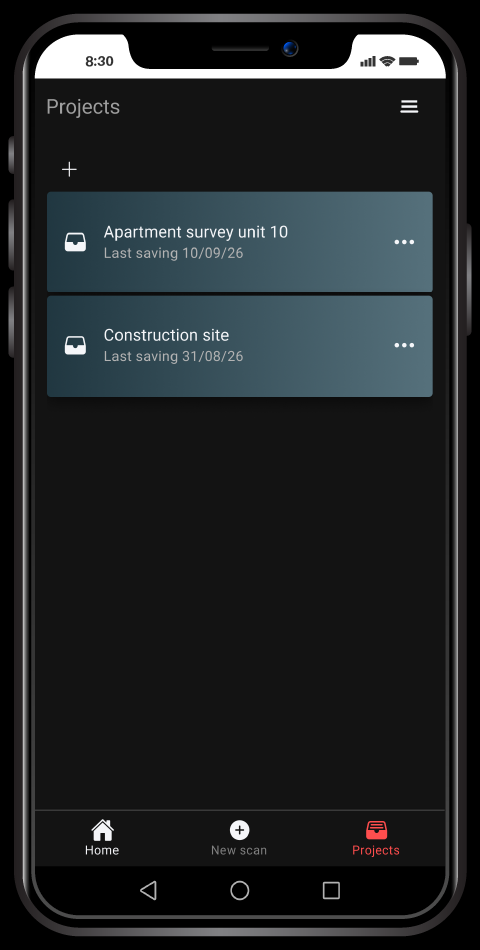
In der Rubrik Projekte  können Sie alle in der App gespeicherten Projektordner sehen, die Ihre Scans enthalten.
Von hier aus können Sie:
- Wenn Sie ein ganzes Projekt über das Symbol (Projektoptionen) freigeben, können Sie das Projekt freigeben, umbenennen oder löschen. Beim Teilen wird das Projekt als .zip-Datei exportiert, die alle Scans enthält
- einen Projektordner öffnen, um seine Scans anzuzeigen
Das Projekt
Zu jedem Projekt können Sie eine allgemeine Anmerkung hinzufügen (nur in der App sichtbar) und die Liste der enthaltenen Scans anzeigen.
Jeder Scan wird von einem Symbol begleitet, das die Art des Scans angibt:
- einfaches Scannen

- Multiscan

- Abschnitt

- manuelles Scannen

Über das Symbol (Optionen) eines Scans können Sie:
- Technische Informationen anzeigen
- offene Geolokalisierung
- die DXF-Datei über das System zur Gerätefreigabe freigeben
- den Scan umbenennen
- den Scan löschen
Innerhalb jedes Scans können Sie eine Vorschau mit denselben Funktionen wie im Abschnitt Scanvorschau beschrieben anzeigen.
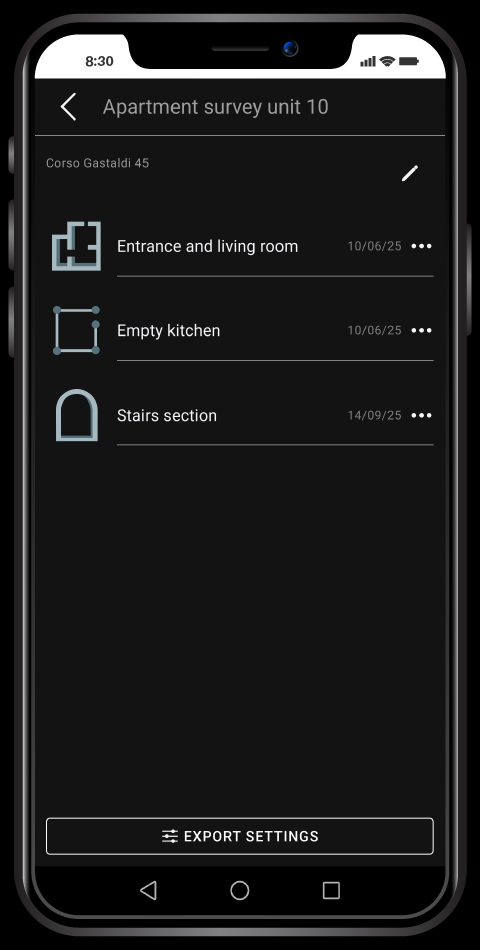
Einstellungen exportieren
Über das Menü können Sie auf die Export-Einstellungen  .
.
Alle Änderungen an den Exportparametern werden automatisch gespeichert und für nachfolgende Exporte übernommen.
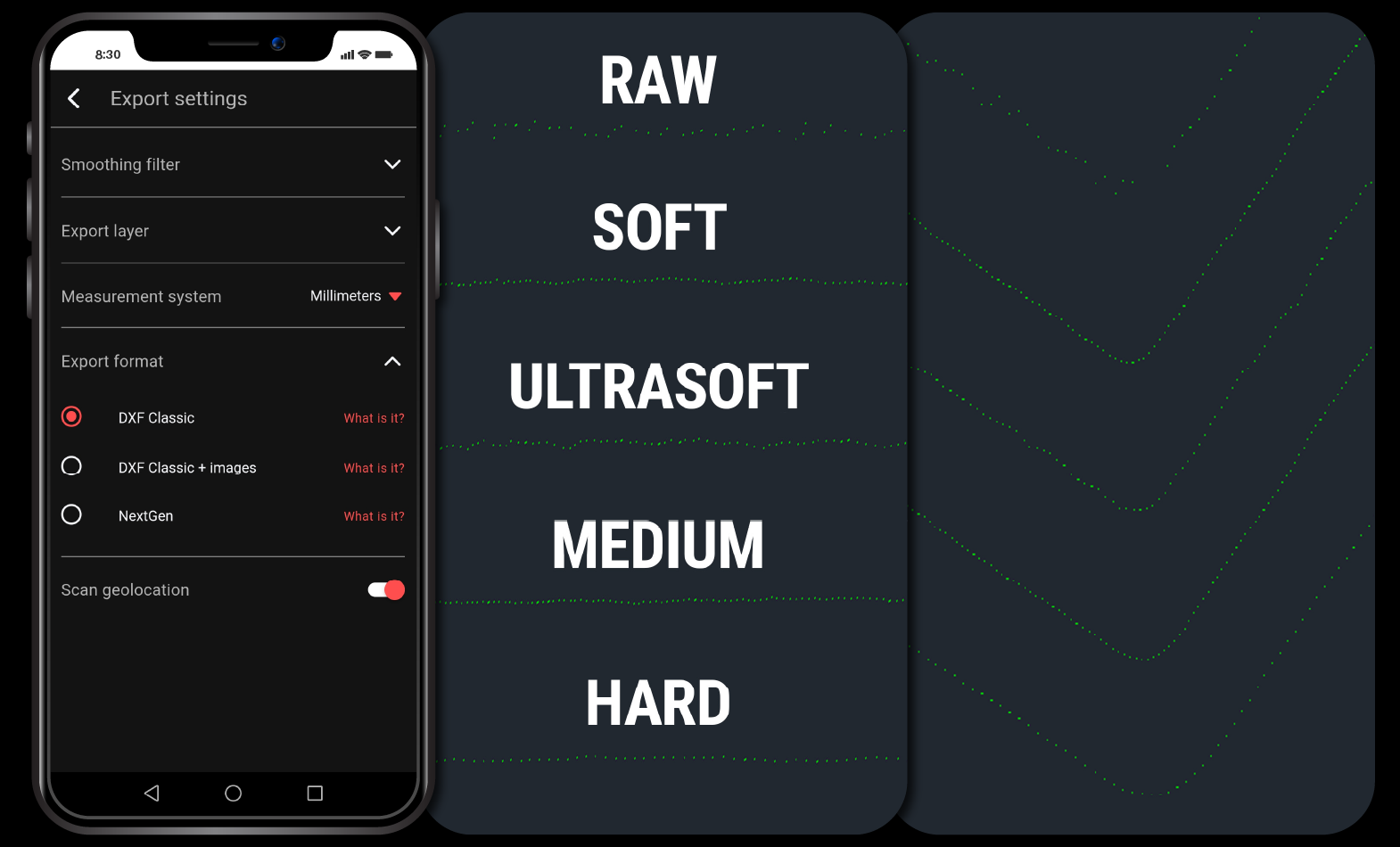
Glättungsfilter
Glättungsfilter wirken auf die in den Scans enthaltenen Daten erst in der Exportphase, indem sie die erkannten Punkte filtern, ohne die Originaldaten zu verändern, um mögliches Hintergrundrauschen zu beseitigen.
Auswählen Roh werden die Originaldaten exportiert.
Ultrasoft, Weich, Mittel e Hart verarbeiten Sie die Daten mit zunehmender ‘Intensität’ erneut.
Bitte beachten Sie
Je nach verwendetem Glättungsfilter werden einige gescannte Details, z. B. Kanten oder Fliesen, die bereits im Mittel sind, sehr glatt.
Ebene exportieren
Unter Ebenen exportieren legen Sie fest, welche Ebenen in der DXF-Datei enthalten sein sollen, die aus dem Export der mit Ihrem CUBE durchgeführten Scans resultiert, ohne die Originaldaten zu verändern.
- Laserpunkte / TOF: die exportierten Punkte sind genau die Punkte, die der Scan gemäß dem aktivierten Glättungsfilter erkannt hat.
- Soft vereinfachen / Mittel / Hart: exportiert eine vereinfachte Darstellung der Vermessung, bei der die erfassten Punkte in eine Polylinie umgewandelt werden, in diesem Fall mit einem niedrigen, mittleren bzw. hohen Vereinfachungsgrad
- VereinfachterExport: Ideal für den Export von DXF-Dateien, die mit den am häufigsten verwendeten 3D-Zeichenprogrammen kompatibel sind.

Bitte beachten Sie
Das einzige Exportformat, das kompatibel ist mit Vereinfachter Export ist das DXF Klassisch (siehe Exportformat).
Format exportieren
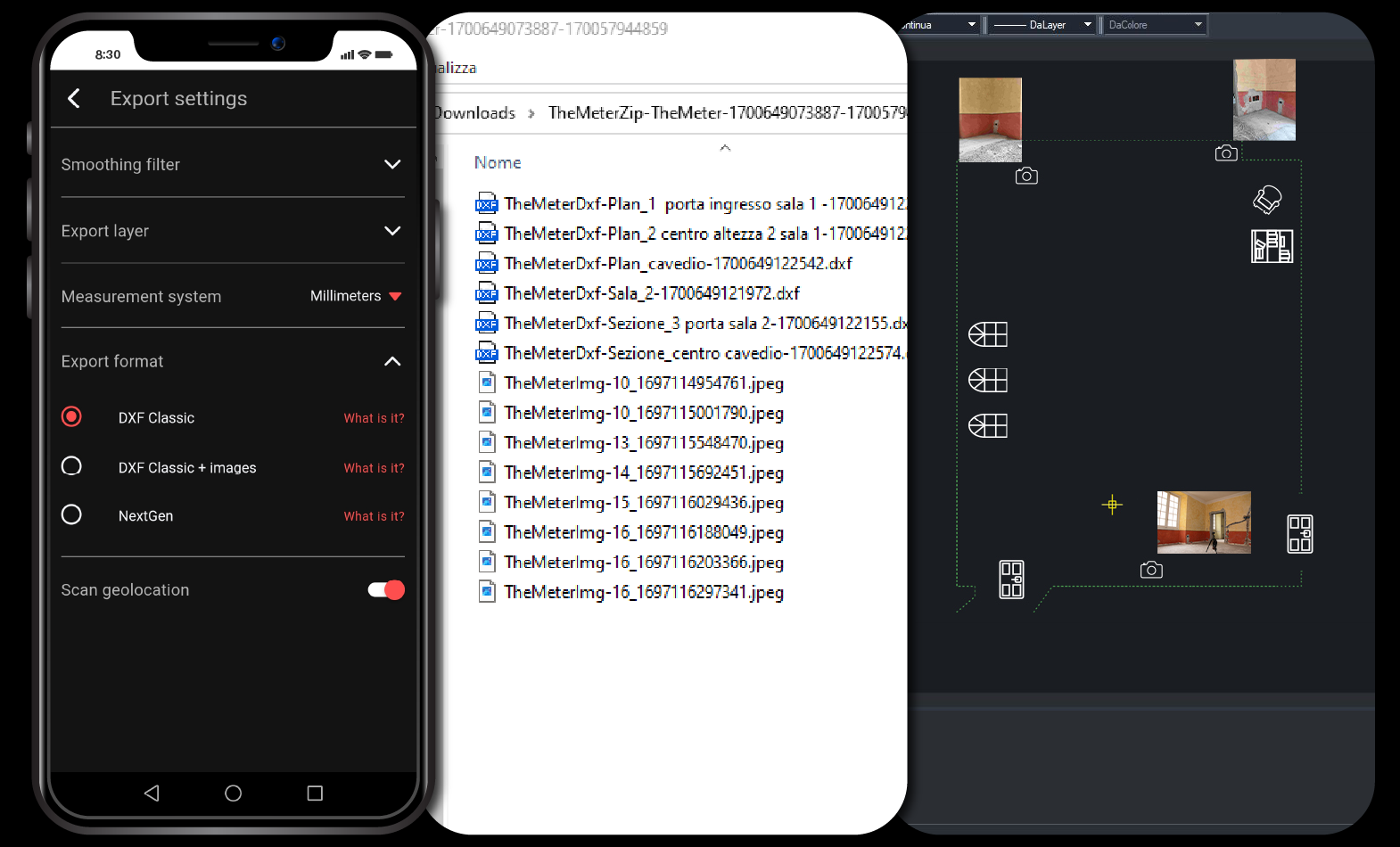
Die Einstellung für das Exportformat ermöglicht es Ihnen, Ihre Fotodokumentation je nach der von Ihnen verwendeten CAD-Software kompatibel zu machen, da nicht alle CAD-Programme das Einfügen von Bildern beherrschen. Es gibt drei Einstellungen: Klassisch, Klassisch + Bilder, NextGen.
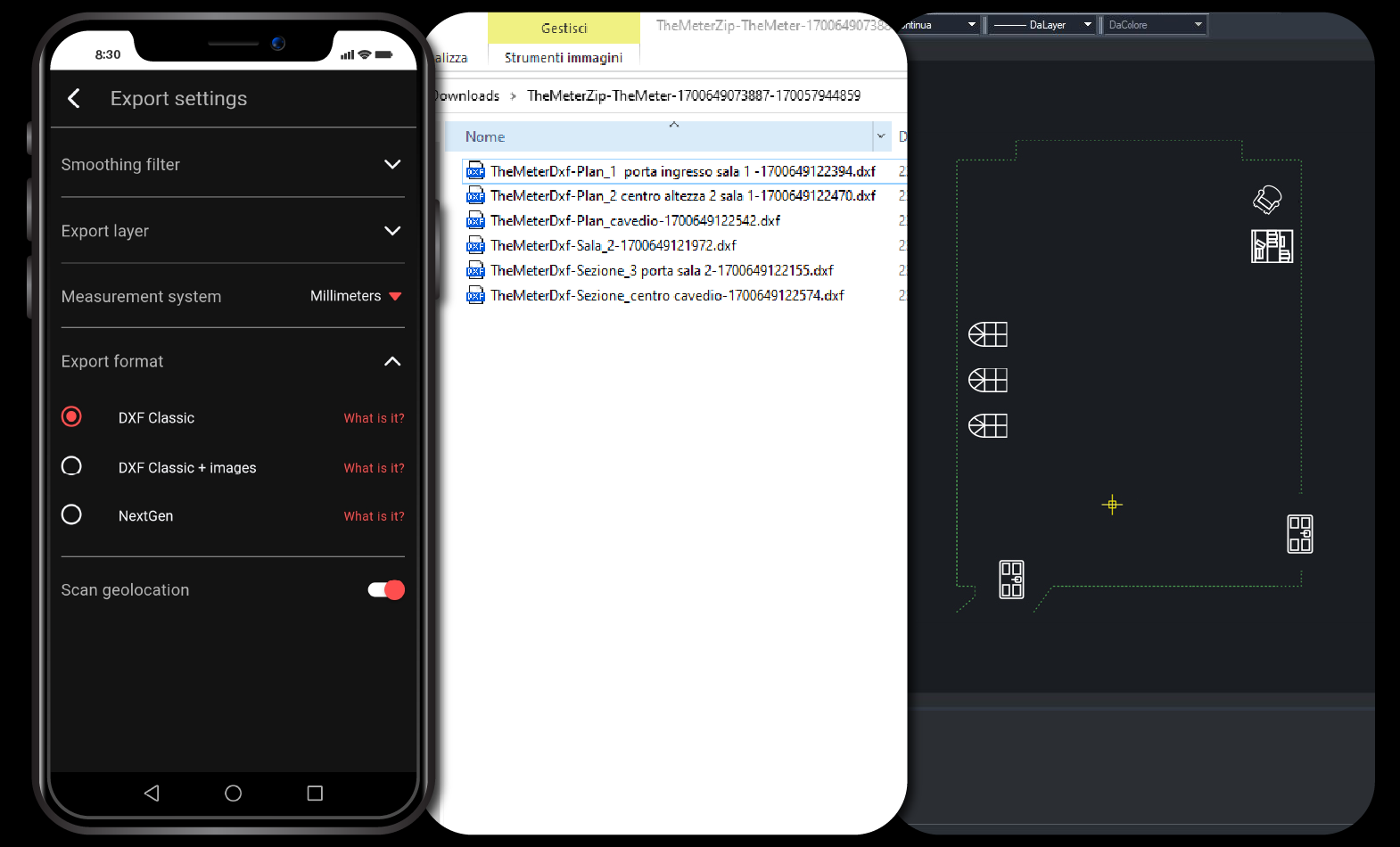
- Klassisch: exportiert eine ‘klassische’ DXF-Datei, ohne Bilder in die Vermessung aufzunehmen.
Auch die gemeinsame Nutzung eines gesamten Projekts erzeugt eine .zip-Datei, die alle Vermessungen im DXF-Format enthält, ohne Bilder.
- Klassisch +Bilder: exportiert Scans und Fotos in einer einzigen ZIP-Datei.
Wenn Sie Bilder hinzugefügt haben, finden Sie in der ZIP-Datei eine ‘klassische’ DXF-Datei und alle Fotos im JPEG-Format.
In der DXF-Datei sind kameraförmige Markierungen vorhanden; jede ist mit einem Etikett verbunden, das den Namen der entsprechenden JPEG-Datei angibt.
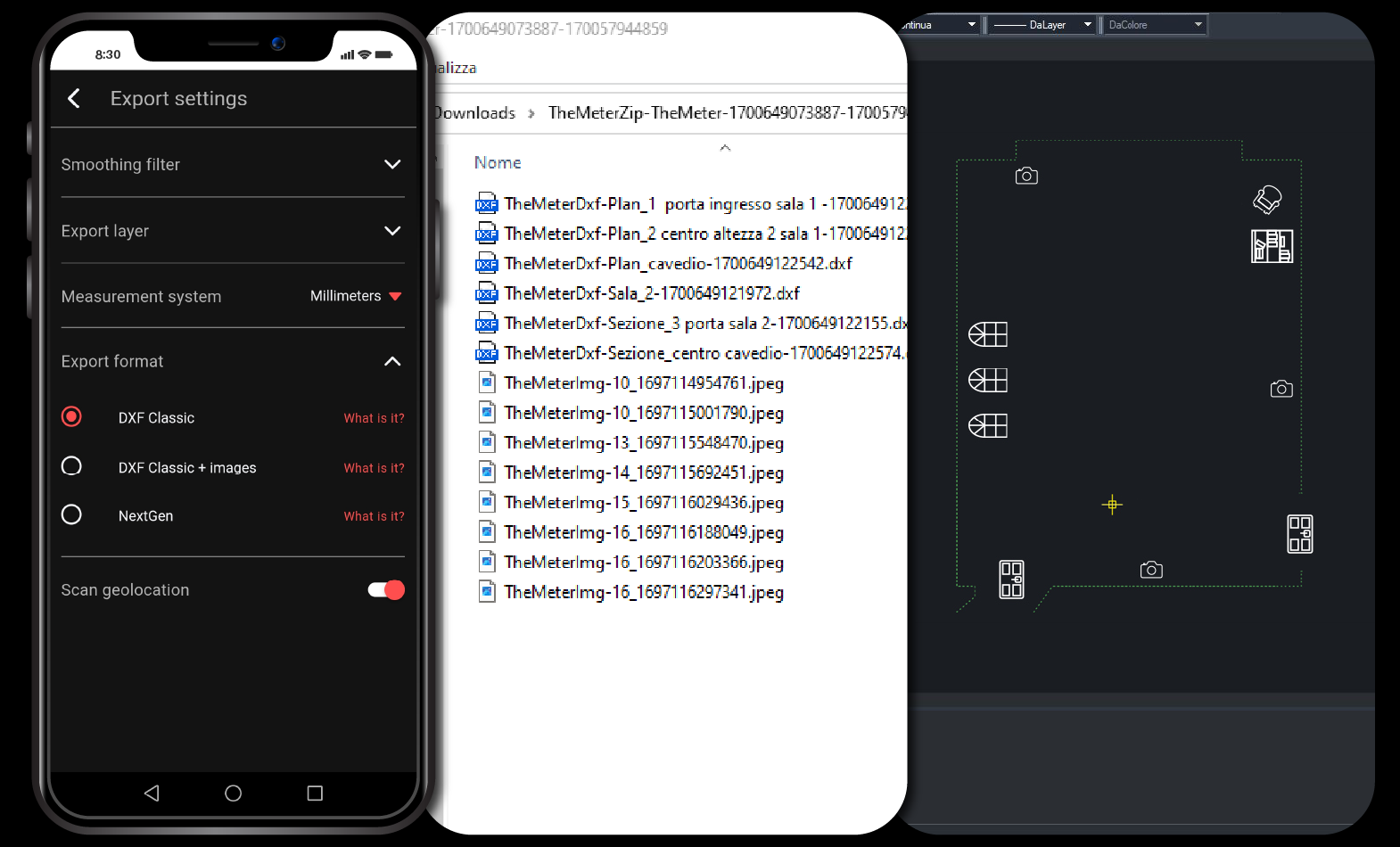
- NextGen: exportiert Vermessungen im DXF-Format einschließlich der mit dem Plan verknüpften Fotos (wie in der Abbildung gezeigt).
Wenn Fotos vorhanden sind, erzeugt der Export eine .zip-Datei, die die DXF-Datei mit Bildreferenzen und alle Fotos im JPEG-Format enthält.
Gerätekonfiguration
Kalibrierung
Die Kalibrierung des CUBE ermöglicht es Ihnen, North korrekt einzustellen, um eine genaue und zuverlässige Referenz für Ihre Messungen zu gewährleisten.
Während des Vorgangs führt das Gerät einen Test durch, um die Kalibrierung des Kompasses zu überprüfen, indem es den Kopf in 4 Schritten um 360° dreht.
Der Vorgang wird durch das LED-Signal begleitet:
- Konstantes Blau während der Bewegung
- blaues Blinken zwischen den Schritten

Unterstützen Sie
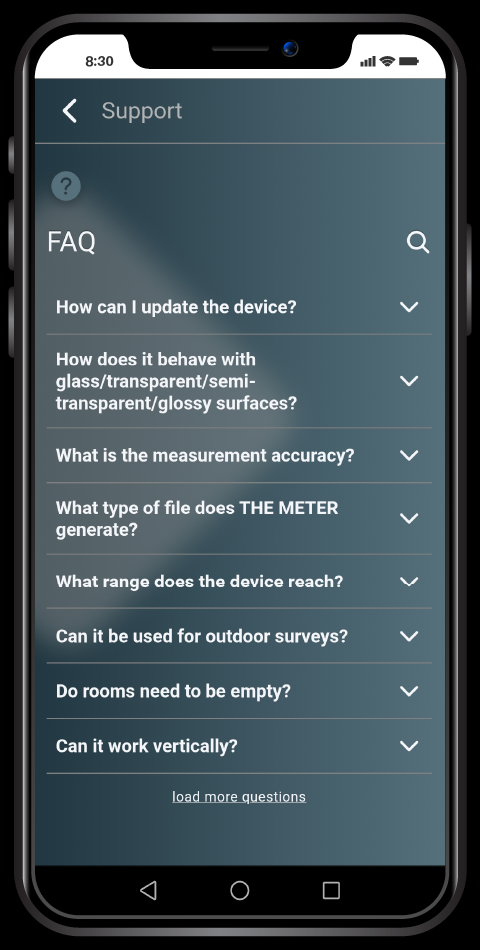
In diesem Abschnitt finden Sie die am häufigsten gestellten Fragen (FAQ).
Wenn Sie die gesuchte Antwort nicht finden, können Sie sich mit unserem technischen Team in Verbindung setzen, indem Sie eine Supportanfrage senden.
Geben Sie einfach Ihre Kontaktdaten ein und beschreiben Sie das Problem, das Sie haben.
Leitfäden
In diesem Abschnitt finden Sie Links zu nützlichen technischen Multimedia-Inhalten, die Sie bei der Durchführung Ihrer Umfrage unterstützen.
Sie können auf dieselben Inhalte auch im Abschnitt Tutorial auf der Website zugreifen.

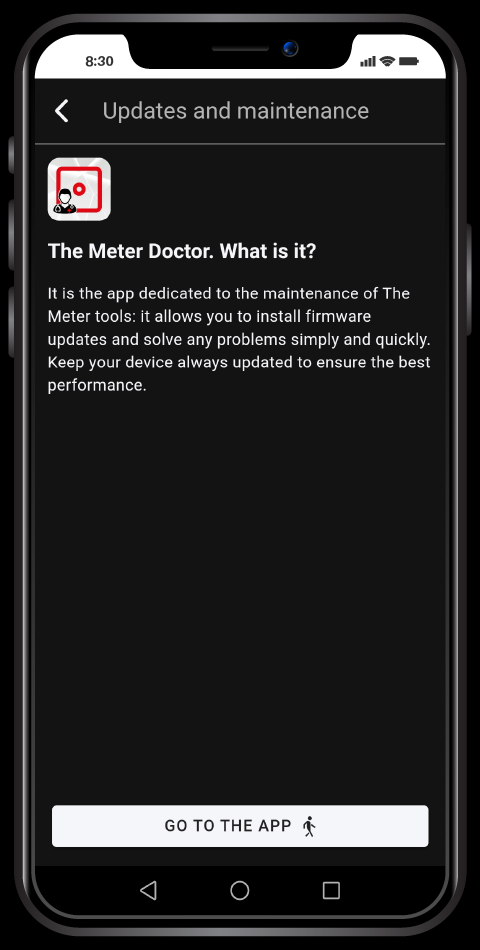
Updates und Wartung
Um Ihr THE METER Gerät zu aktualisieren und zu warten, laden Sie die THE METER Doctor App herunter.
Mit THE METER Doctor können Sie:
- Firmware-Updates installieren
- alle Probleme schnell und unter Anleitung lösen
Halten Sie Ihr Gerät auf dem neuesten Stand, um eine optimale Leistung zu gewährleisten.